
Jeden Stream ansehen
In Ihrer Sprache
Installieren Sie die Chrome-Erweiterung, wählen Sie Ihre Sprache und beginnen Sie mit dem Ansehen mit KI-Echtzeit-Synchronisation und Untertiteln.
Erweiterung installieren
Kostenlos im Chrome Web Store
Loslegen
Installiere die Erweiterung
Füge StreamFluent mit einem Klick von Chrome Web Store zu Chrome hinzu. Funktioniert auf jedem Chromium-basierten Browser (Chrome, Edge, Brave, Arc).
- 1.Gehe zur StreamFluent Viewer-Seite im Chrome Web Store
- 2.Klicke auf Zu Chrome hinzufügen und bestätige die Installation
- 3.Das StreamFluent-Symbol erscheint in deiner Browser-Symbolleiste – hefte es für einfachen Zugriff an
Authentifizierung
Anmelden
Klicke auf das StreamFluent-Symbol in deiner Symbolleiste und melde dich mit deinem Konto an. Keine API-Schlüssel erforderlich.
- 1.Öffne einen beliebigen Tab mit Audio – einen Livestream, ein Video, Netflix oder eine andere Seite
- 2.Klicke auf das StreamFluent-Symbol in deiner Browser-Symbolleiste
- 3.Melde dich mit Google, Twitch, Kick oder deiner E-Mail an – dasselbe Konto, das du auf streamfluent.ai verwendest
Konfigurieren
Sprachen & Stimme auswählen
Wähle aus, welche Sprache der Streamer spricht und welche Sprache du hören möchtest. Wähle eine Stimme und du bist bereit.
- 1Stelle die Quellsprache ein – die Sprache, die der Streamer spricht
- 2Stelle die Zielsprache ein – die Sprache, die du hören möchtest
- 3Wähle eine Stimme für den synchronisierten Ton aus dem Dropdown-Menü
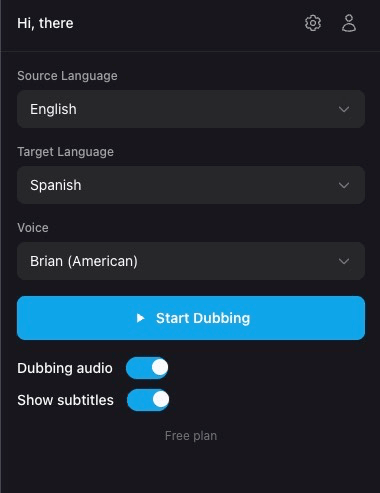
Los
Synchronisierung starten
Klicke auf den Button und der Stream-Audio wird in Echtzeit synchronisiert. Aktiviere und deaktiviere Synchronisierung und Untertitel unabhängig voneinander.
- 1Klicke auf die Schaltfläche Synchronisierung starten – die Erweiterung beginnt sofort mit der Audioverarbeitung
- 2Verwende den Schalter Synchronisierungs-Audio, um die synchronisierte Wiedergabe ein- oder auszuschalten
- 3Verwende den Schalter Untertitel anzeigen, um übersetzte Untertitel, die über das Video gelegt werden, ein- oder auszublenden
Anpassen
Einstellungen
Klicken Sie im Popup-Fenster der Erweiterung auf das Zahnradsymbol, um auf die Audio-, Sprach- und Untertiteleinstellungen zuzugreifen.
Audio
Steuern Sie das Gleichgewicht zwischen dem Original-Stream-Audio und dem synchronisierten Audio. Reduzieren Sie das Original, um die KI-Stimme deutlicher zu hören, oder halten Sie beide auf ähnlichen Pegeln, um eine natürliche Mischung zu erzielen.
Sprache
Lege die Standard-Quell- und Zielsprachen fest, damit du sie nicht jedes Mal auswählen musst. Diese können jederzeit im Haupt-Popup überschrieben werden.
Untertitel
Passe an, wie Untertitel im Video angezeigt werden. Alle Stile werden in Echtzeit angewendet.
Sprache der Untertitel
Wähle aus, ob Untertitel in der übersetzten Sprache, der Originalsprache oder nebeneinander angezeigt werden sollen.
Kompatibilität
Unterstützte Plattformen
Die Erweiterung funktioniert auf allen wichtigen Live-Streaming-Plattformen.
Hilfe
Fehlerbehebung
Erweiterungssymbol ist ausgegraut
Stellen Sie sicher, dass Sie sich auf einem Tab mit einer geladenen Seite befinden. Versuchen Sie, die Seite zu aktualisieren und klicken Sie dann erneut auf das Symbol. Wenn das Problem weiterhin besteht, entfernen Sie die Erweiterung und fügen Sie sie erneut hinzu.
Kein synchronisierter Ton nach dem Klicken auf "Dubbing starten"
Stellen Sie sicher, dass der Stream live ist und Audio abspielt. Überprüfen Sie, ob Ihre Quell- und Zielsprachen korrekt eingestellt sind. Wenn der Streamer nicht spricht, gibt es noch nichts zu synchronisieren.
Untertitel werden im Video nicht angezeigt
Stellen Sie sicher, dass der Schalter "Untertitel anzeigen" im Erweiterungs-Popup aktiviert ist. Wenn sich die Untertitel außerhalb des Bildschirms befinden, verwenden Sie "Position zurücksetzen" in den Untertiteleinstellungen.
Audio klingt verzögert
KI-Synchronisation hat eine geringe inhärente Latenz (typischerweise unter 1 Sekunde). Dies ist normal und für Echtzeitübersetzung zu erwarten.
Erweiterung fordert mich auf, mich erneut anzumelden
Ihre Sitzung ist möglicherweise abgelaufen. Melden Sie sich erneut über das Erweiterungs-Popup an. Wenn das Problem weiterhin besteht, versuchen Sie, die Erweiterung zu entfernen und erneut hinzuzufügen.
Streams in Ihrer Sprache ansehen
Installieren Sie die kostenlose Chrome-Erweiterung und schauen Sie jeden Livestream mit Echtzeit-KI-Synchronisation und Untertiteln.