
Mira cualquier stream
En tu idioma
Instala la extensión de Chrome, elige tu idioma y comienza a mirar con doblaje y subtítulos de IA en tiempo real.
Instala la extensión
Gratis en Chrome Web Store
Empezar
Instala la extensión
Añade StreamFluent a Chrome con un solo clic desde la Chrome Web Store. Funciona en cualquier navegador basado en Chromium (Chrome, Edge, Brave, Arc).
- 1.Ve a la página del visor de StreamFluent en la Chrome Web Store
- 2.Haz clic en Añadir a Chrome y confirma la instalación
- 3.El icono de StreamFluent aparece en la barra de herramientas de tu navegador: fíjalo para un fácil acceso
Autenticación
Iniciar sesión
Haz clic en el icono de StreamFluent en tu barra de herramientas e inicia sesión con tu cuenta. No se necesitan claves API.
- 1.Abre cualquier pestaña con audio: una transmisión en vivo, un video, Netflix o cualquier otro sitio
- 2.Haz clic en el icono de StreamFluent en la barra de herramientas de tu navegador
- 3.Inicia sesión con Google, Twitch, Kick o tu correo electrónico: la misma cuenta que usas en streamfluent.ai
Configurar
Elige idiomas y voz
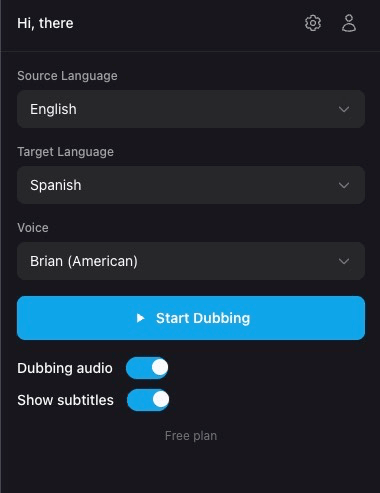
Selecciona lo que está hablando el streamer y qué idioma quieres escuchar. Elige una voz y estarás listo.
- 1Establece el Idioma de origen — el idioma que está hablando el streamer
- 2Establece el Idioma de destino — el idioma que quieres escuchar
- 3Elige una Voz para el audio doblado del menú desplegable
Ir
Iniciar doblaje
Pulsa el botón y el audio de la transmisión se doblará en tiempo real. Activa y desactiva el doblaje y los subtítulos de forma independiente.
- 1Haz clic en el botón Iniciar doblaje — la extensión comienza a procesar el audio inmediatamente
- 2Usa el interruptor de Audio de doblaje para activar o desactivar la reproducción doblada
- 3Usa el interruptor de Mostrar subtítulos para mostrar u ocultar los subtítulos traducidos superpuestos en el video
Personalizar
Ajustes
Haz clic en el icono de engranaje en la ventana emergente de la extensión para acceder a la configuración de audio, idioma y subtítulos.
Audio
Controla el equilibrio entre el audio original de la transmisión y el audio doblado. Baja el original para escuchar la voz de la IA con mayor claridad, o mantén ambos en niveles similares para una mezcla natural.
Idioma
Establece los idiomas de origen y destino predeterminados para que no tengas que elegirlos cada vez. Estos siempre se pueden anular desde la ventana emergente principal.
Subtítulos
Personaliza cómo aparecen los subtítulos en el video. Todos los estilos se aplican en tiempo real.
Idioma de los subtítulos
Elige si quieres mostrar los subtítulos en el idioma traducido, en el idioma original o ambos uno al lado del otro.
Compatibilidad
Plataformas compatibles
La extensión funciona en todas las principales plataformas de transmisión en vivo.
Ayuda
Solución de problemas
El icono de la extensión aparece en gris
Asegúrate de estar en una pestaña con una página cargada. Intenta actualizar la página y luego vuelve a hacer clic en el icono. Si el problema persiste, elimina y vuelve a agregar la extensión.
No hay audio doblado después de hacer clic en Iniciar doblaje
Asegúrate de que la transmisión esté en vivo y reproduciendo audio. Verifica que tus idiomas de origen y destino estén configurados correctamente. Si el streamer no está hablando, todavía no hay nada que doblar.
Los subtítulos no se muestran en el video
Asegúrate de que el interruptor "Mostrar subtítulos" esté habilitado en la ventana emergente de la extensión. Si los subtítulos están fuera de la pantalla, usa "Restablecer posición" en la configuración de subtítulos.
El audio suena retrasado
El doblaje con IA tiene una pequeña latencia inherente (normalmente menos de 1 segundo). Esto es normal y esperado para la traducción en tiempo real.
La extensión me pide que inicie sesión de nuevo
Es posible que tu sesión haya caducado. Inicia sesión de nuevo desde la ventana emergente de la extensión. Si el problema persiste, intenta eliminar y volver a agregar la extensión.
Mira streams en tu idioma
Instala la extensión gratuita de Chrome y comienza a ver cualquier transmisión en vivo con doblaje y subtítulos de IA en tiempo real.