
Tonton Streaming Apa Pun
Dalam Bahasa Anda
Instal ekstensi Chrome, pilih bahasa Anda, dan mulai menonton dengan sulih suara dan teks otomatis AI secara real-time.
Instal Ekstensi
Gratis di Chrome Web Store
Mulai
Instal Ekstensi
Tambahkan StreamFluent ke Chrome dalam satu klik dari Chrome Web Store. Bekerja pada semua browser berbasis Chromium (Chrome, Edge, Brave, Arc).
- 1.Buka halaman StreamFluent Viewer di Chrome Web Store
- 2.Klik Tambahkan ke Chrome dan konfirmasi pemasangan
- 3.Ikon StreamFluent muncul di toolbar browser Anda — sematkan untuk akses mudah
Autentikasi
Masuk
Klik ikon StreamFluent di toolbar Anda dan masuk dengan akun Anda. Tidak diperlukan kunci API.
- 1.Buka tab apa pun dengan audio — siaran langsung, video, Netflix, atau situs lainnya
- 2.Klik ikon StreamFluent di toolbar browser Anda
- 3.Masuk dengan Google, Twitch, Kick, atau email Anda — akun yang sama yang Anda gunakan di streamfluent.ai
Konfigurasi
Pilih Bahasa & Suara
Pilih bahasa yang digunakan streamer dan bahasa yang ingin Anda dengar. Pilih suara dan Anda siap.
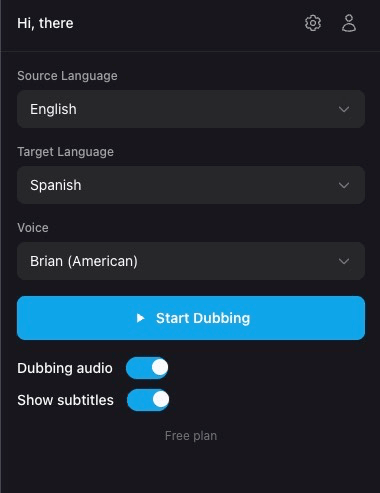
- 1Atur Bahasa Sumber — bahasa yang digunakan oleh streamer
- 2Atur Bahasa Target — bahasa yang ingin Anda dengar
- 3Pilih Suara untuk audio yang di-dubbing dari dropdown
Jalankan
Mulai Dubbing
Tekan tombol dan audio stream akan di-dubbing secara real time. Alihkan dubbing dan subtitle secara independen.
- 1Klik tombol Mulai Dubbing — ekstensi akan segera memproses audio
- 2Gunakan tombol Audio dubbing untuk mengaktifkan atau menonaktifkan pemutaran yang di-dubbing
- 3Gunakan tombol Tampilkan subtitle untuk menampilkan atau menyembunyikan teks terjemahan yang ditumpangkan pada video
Sesuaikan
Pengaturan
Klik ikon roda gigi di popup ekstensi untuk mengakses pengaturan audio, bahasa, dan teks.
Audio
Kontrol keseimbangan antara audio stream asli dan audio yang di-dubbing. Turunkan audio asli untuk mendengar suara AI lebih jelas, atau pertahankan keduanya pada level yang sama untuk campuran yang alami.
Bahasa
Atur bahasa sumber dan target default sehingga Anda tidak perlu memilihnya setiap saat. Ini selalu dapat ditimpa dari popup utama.
Teks
Sesuaikan tampilan subtitle pada video. Semua gaya diterapkan secara real time.
Bahasa Subtitle
Pilih apakah akan menampilkan subtitle dalam bahasa terjemahan, bahasa asli, atau keduanya secara berdampingan.
Kompatibilitas
Platform yang Didukung
Ekstensi ini berfungsi di semua platform live streaming utama.
Bantuan
Pemecahan Masalah
Ikon ekstensi berwarna abu-abu
Pastikan Anda berada di tab dengan halaman yang dimuat. Coba segarkan halaman, lalu klik ikon lagi. Jika masalah berlanjut, hapus dan tambahkan kembali ekstensi.
Tidak ada audio yang di-dubbing setelah mengklik Mulai Dubbing
Pastikan streaming langsung dan memutar audio. Periksa apakah bahasa sumber dan target Anda diatur dengan benar. Jika streamer tidak berbicara, belum ada yang perlu di-dubbing.
Subtitel tidak ditampilkan di video
Pastikan tombol "Tampilkan subtitel" diaktifkan di popup ekstensi. Jika subtitel berada di luar layar, gunakan "Atur ulang posisi" di pengaturan teks.
Audio terdengar tertunda
Dubbing AI memiliki latensi bawaan kecil (biasanya di bawah 1 detik). Ini normal dan diharapkan untuk terjemahan waktu nyata.
Ekstensi meminta saya untuk masuk lagi
Sesi Anda mungkin telah kedaluwarsa. Masuk lagi dari popup ekstensi. Jika masalah berlanjut, coba hapus dan tambahkan kembali ekstensi.
Tonton streaming dalam bahasa Anda
Instal ekstensi Chrome gratis dan mulai menonton streaming langsung apa pun dengan sulih suara dan subtitle AI waktu nyata.