
Guarda qualsiasi stream
Nella tua lingua
Installa l'estensione di Chrome, scegli la tua lingua e inizia a guardare con doppiaggio e sottotitoli AI in tempo reale.
Installa l'estensione
Gratis sul Chrome Web Store
Inizia
Installa l'estensione
Aggiungi StreamFluent a Chrome con un clic dal Chrome Web Store. Funziona su qualsiasi browser basato su Chromium (Chrome, Edge, Brave, Arc).
- 1.Vai alla pagina StreamFluent Viewer sul Chrome Web Store
- 2.Clicca Aggiungi a Chrome e conferma l'installazione
- 3.L'icona di StreamFluent appare nella barra degli strumenti del browser: fissala per un facile accesso
Autenticazione
Accedi
Clicca sull'icona di StreamFluent nella barra degli strumenti e accedi con il tuo account. Non sono necessarie chiavi API.
- 1.Apri qualsiasi scheda con audio: una diretta streaming, un video, Netflix o qualsiasi altro sito
- 2.Clicca l<bold>icona di StreamFluent</bold> nella barra degli strumenti del browser
- 3.Accedi con Google, Twitch, Kick o la tua email: lo stesso account che usi su streamfluent.ai
Configura
Scegli Lingue e Voce
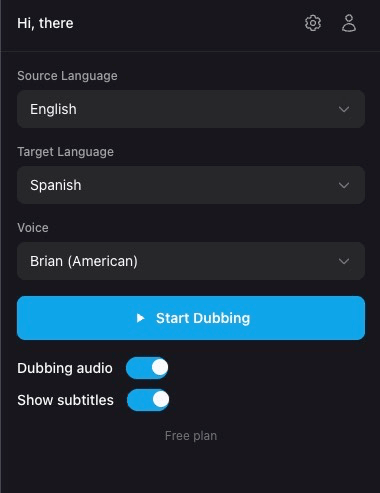
Seleziona la lingua parlata dallo streamer e la lingua che vuoi ascoltare. Scegli una voce e sei pronto.
- 1Imposta la Lingua di origine — la lingua parlata dallo streamer
- 2Imposta la Lingua di destinazione — la lingua che vuoi sentire
- 3Scegli una Voce per l'audio doppiato dal menu a tendina
Vai
Inizia a doppiare
Premi il pulsante e l'audio dello stream viene doppiato in tempo reale. Attiva e disattiva doppiaggio e sottotitoli in modo indipendente.
- 1Clicca il pulsante Inizia il doppiaggio — l'estensione inizia immediatamente l'elaborazione dell'audio
- 2Usa l'interruttore Audio di doppiaggio per attivare o disattivare la riproduzione doppiata
- 3Usa l'interruttore Mostra sottotitoli per mostrare o nascondere i sottotitoli tradotti sovrapposti al video
Personalizza
Impostazioni
Clicca l'icona a forma di ingranaggio nel popup dell'estensione per accedere alle impostazioni audio, lingua e sottotitoli.
Audio
Controlla il bilanciamento tra l'audio originale dello stream e l'audio doppiato. Abbassa l'originale per sentire più chiaramente la voce AI, oppure mantieni entrambi a livelli simili per un mix naturale.
Lingua
Imposta le lingue di origine e di destinazione predefinite in modo da non doverle selezionare ogni volta. Queste possono sempre essere sovrascritte dal popup principale.
Sottotitoli
Personalizza l'aspetto dei sottotitoli nel video. Tutti gli stili vengono applicati in tempo reale.
Lingua dei sottotitoli
Scegli se visualizzare i sottotitoli nella lingua tradotta, nella lingua originale o entrambi affiancati.
Compatibilità
Piattaforme supportate
L'estensione funziona su tutte le principali piattaforme di live streaming.
Aiuto
Risoluzione dei problemi
L'icona dell'estensione è disattivata
Assicurati di essere su una scheda con una pagina caricata. Prova ad aggiornare la pagina, quindi fai di nuovo clic sull'icona. Se il problema persiste, rimuovi e aggiungi di nuovo l'estensione.
Nessun audio doppiato dopo aver fatto clic su Avvia doppiaggio
Assicurati che lo stream sia in diretta e riproduca l'audio. Controlla che le lingue di origine e di destinazione siano impostate correttamente. Se lo streamer non sta parlando, non c'è ancora nulla da doppiare.
I sottotitoli non vengono visualizzati sul video
Assicurati che l'interruttore "Mostra sottotitoli" sia abilitato nel popup dell'estensione. Se i sottotitoli sono fuori dallo schermo, usa "Ripristina posizione" nelle impostazioni dei sottotitoli.
L'audio sembra in ritardo
Il doppiaggio AI ha una piccola latenza intrinseca (in genere inferiore a 1 secondo). Questo è normale e previsto per la traduzione in tempo reale.
L'estensione mi chiede di accedere di nuovo
La tua sessione potrebbe essere scaduta. Accedi di nuovo dal popup dell'estensione. Se il problema persiste, prova a rimuovere e aggiungere di nuovo l'estensione.
Guarda gli stream nella tua lingua
Installa l'estensione gratuita di Chrome e inizia a guardare qualsiasi live stream con doppiaggio e sottotitoli AI in tempo reale.