
あらゆるストリームを視聴
あなたの言語で
Chrome拡張機能をインストールし、言語を選択して、リアルタイムのAIダビングと字幕で視聴を開始します。
拡張機能をインストール
Chrome ウェブストアで無料
はじめに
拡張機能をインストール
Chrome ウェブストアからワンクリックで StreamFluent を Chrome に追加します。Chromium ベースのブラウザ(Chrome、Edge、Brave、Arc)で動作します。
- 1.Chrome ウェブストアでStreamFluent Viewer ページにアクセスします
- 2.「Chrome に追加」をクリックして、インストールを確認します
- 3.StreamFluent アイコンがブラウザのツールバーに表示されます — 簡単なアクセスができるようにピン留めしてください
認証
ログイン
ツールバーの StreamFluent アイコンをクリックして、アカウントでログインします。API キーは不要です。
- 1.オーディオ付きのタブを開きます — ライブストリーム、ビデオ、Netflix、またはその他のサイト
- 2.ブラウザのツールバーにあるStreamFluent アイコンをクリックします
- 3.Google、Twitch、Kick、またはメールでログインします — streamfluent.ai で使用しているのと同じアカウント
設定
言語と音声を選択
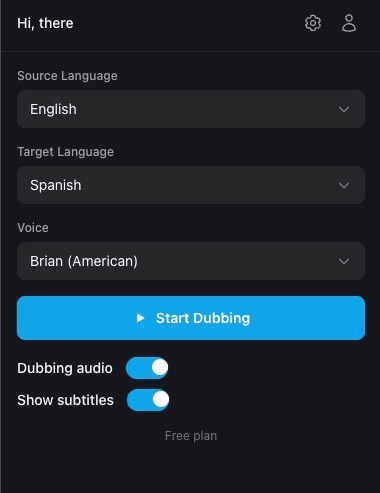
配信者が話している言語と、聞きたい言語を選択してください。音声を選択すれば準備完了です。
- 1ソース言語を設定します - ストリーマーが話している言語
- 2ターゲット言語を設定します - 聞きたい言語
- 3ドロップダウンから吹き替え音声の音声を選択します
開始
吹き替えを開始
ボタンを押すと、ストリーム音声がリアルタイムで吹き替えられます。吹き替えと字幕は個別に切り替え可能です。
- 1吹き替え開始ボタンをクリックします - 拡張機能がすぐに音声処理を開始します
- 2吹き替え音声のトグルを使用して、吹き替え再生のオン/オフを切り替えます
- 3字幕を表示のトグルを使用して、翻訳されたキャプションをビデオに重ねて表示または非表示にします
カスタマイズ
設定
拡張機能のポップアップにある歯車アイコンをクリックして、オーディオ、言語、キャプションの設定にアクセスします。
オーディオ
元のストリームオーディオと吹き替えオーディオのバランスを制御します。AIの声をより鮮明に聞くには、元の音量を下げてください。または、自然なミックスのために両方を同様のレベルに保ちます。
言語
毎回選択する必要がないように、デフォルトのソース言語とターゲット言語を設定します。これらはメインのポップアップからいつでも上書きできます。
字幕
動画に字幕がどのように表示されるかをカスタマイズします。すべてのスタイルはリアルタイムで適用されます。
字幕の言語
翻訳された言語、元の言語、または両方を並べて字幕を表示するかどうかを選択します。
互換性
対応プラットフォーム
この拡張機能は、主要なライブストリーミングプラットフォームすべてで動作します。
ヘルプ
トラブルシューティング
拡張機能のアイコンがグレー表示される
ページが読み込まれたタブにいることを確認してください。ページを更新してから、もう一度アイコンをクリックしてみてください。問題が解決しない場合は、拡張機能を削除して再度追加してください。
ダビング開始をクリックしても、吹き替え音声が聞こえない
ストリームがライブで、音声が再生されていることを確認してください。ソース言語とターゲット言語が正しく設定されていることを確認してください。配信者が話していない場合は、まだダビングするものはありません。
字幕が動画に表示されない
拡張機能のポップアップで「字幕を表示」の切り替えが有効になっていることを確認してください。字幕が画面外にある場合は、キャプション設定の「位置をリセット」を使用してください。
音声が遅れて聞こえる
AIダビングには、わずかな固有の遅延(通常は1秒未満)があります。これは、リアルタイム翻訳では正常であり、予想されることです。
拡張機能が再度ログインを求めてくる
セッションが期限切れになった可能性があります。拡張機能のポップアップから再度ログインしてください。問題が解決しない場合は、拡張機能を削除して再度追加してみてください。