
모든 스트림 시청
원하는 언어로
Chrome 확장 프로그램을 설치하고, 언어를 선택한 다음, 실시간 AI 더빙 및 자막으로 시청을 시작하세요.
확장 프로그램 설치
Chrome 웹 스토어에서 무료로 이용 가능
시작하기
확장 프로그램 설치
Chrome 웹 스토어에서 한 번의 클릭으로 StreamFluent를 Chrome에 추가하세요. 모든 Chromium 기반 브라우저(Chrome, Edge, Brave, Arc)에서 작동합니다.
- 1.Chrome 웹 스토어에서 StreamFluent 뷰어 페이지로 이동하세요.
- 2.Chrome에 추가를 클릭하고 설치를 확인하세요.
- 3.StreamFluent 아이콘이 브라우저 툴바에 나타납니다. 쉽게 액세스할 수 있도록 고정하세요.
인증
로그인
툴바에서 StreamFluent 아이콘을 클릭하고 계정으로 로그인하세요. API 키는 필요하지 않습니다.
- 1.오디오가 있는 탭(라이브 스트림, 비디오, Netflix 또는 기타 사이트)을 엽니다.
- 2.브라우저 툴바에서 StreamFluent 아이콘을 클릭하세요.
- 3.Google, Twitch, Kick 또는 이메일로 로그인하세요. streamfluent.ai에서 사용하는 것과 동일한 계정입니다.
구성
언어 및 음성 선택
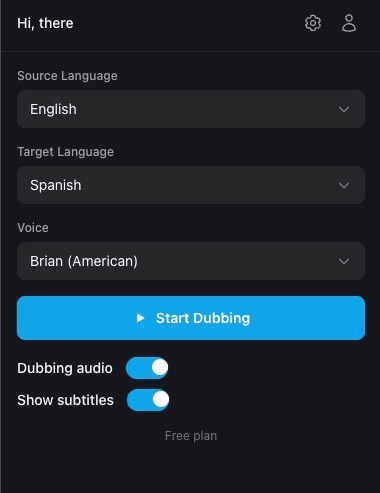
스트리머가 말하는 언어와 듣고 싶은 언어를 선택하세요. 음성을 선택하면 준비가 완료됩니다.
- 1소스 언어를 설정하세요. 스트리머가 말하는 언어입니다.
- 2대상 언어를 설정하세요. 듣고 싶은 언어입니다.
- 3드롭다운에서 더빙 오디오에 사용할 음성을 선택하세요.
시작
더빙 시작
버튼을 누르면 스트림 오디오가 실시간으로 더빙됩니다. 더빙 및 자막을 독립적으로 전환할 수 있습니다.
- 1더빙 시작 버튼을 클릭하세요. 확장 프로그램이 즉시 오디오 처리를 시작합니다.
- 2더빙 오디오 토글을 사용하여 더빙 재생을 켜거나 끄세요.
- 3자막 표시 토글을 사용하여 비디오에 오버레이된 번역된 캡션을 표시하거나 숨기세요.
맞춤 설정
설정
확장 프로그램 팝업에서 톱니바퀴 아이콘을 클릭하여 오디오, 언어 및 캡션 설정에 액세스합니다.
오디오
원본 스트림 오디오와 더빙된 오디오 간의 균형을 제어합니다. AI 음성을 더 선명하게 들으려면 원본 오디오를 낮추거나 자연스러운 혼합을 위해 둘 다 비슷한 수준으로 유지하십시오.
언어
매번 언어를 선택할 필요 없이 기본 소스 및 대상 언어를 설정합니다. 이 설정은 메인 팝업에서 언제든지 재정의할 수 있습니다.
자막
비디오에 자막이 표시되는 방식을 사용자 정의합니다. 모든 스타일은 실시간으로 적용됩니다.
자막 언어
번역된 언어, 원본 언어 또는 나란히 두 언어 모두로 자막을 표시할지 선택합니다.
호환성
지원 플랫폼
이 확장 프로그램은 모든 주요 라이브 스트리밍 플랫폼에서 작동합니다.
도움말
문제 해결
확장 프로그램 아이콘이 회색으로 표시됨
페이지가 로드된 탭에 있는지 확인하세요. 페이지를 새로 고침한 다음 아이콘을 다시 클릭해 보세요. 문제가 지속되면 확장 프로그램을 제거했다가 다시 추가하세요.
더빙 시작을 클릭해도 더빙된 오디오가 나오지 않음
스트림이 라이브 상태이고 오디오가 재생 중인지 확인하세요. 원본 및 대상 언어가 올바르게 설정되었는지 확인하세요. 스트리머가 말하고 있지 않으면 아직 더빙할 내용이 없습니다.
자막이 비디오에 표시되지 않음
확장 프로그램 팝업에서 "자막 표시" 토글이 활성화되어 있는지 확인하세요. 자막이 화면 밖에 있으면 캡션 설정에서 "위치 초기화"를 사용하세요.
오디오가 지연되어 들림
AI 더빙에는 약간의 고유한 지연 시간(일반적으로 1초 미만)이 있습니다. 이는 실시간 번역에서 정상적이고 예상되는 현상입니다.
확장 프로그램에서 다시 로그인하라고 합니다.
세션이 만료되었을 수 있습니다. 확장 프로그램 팝업에서 다시 로그인하세요. 문제가 지속되면 확장 프로그램을 제거했다가 다시 추가해 보세요.