
Bekijk elke stream
In uw taal
Installeer de Chrome-extensie, kies uw taal en begin met kijken met real-time AI-nasynchronisatie en ondertiteling.
Installeer de extensie
Gratis in de Chrome Web Store
Aan de slag
Installeer de extensie
Voeg StreamFluent met één klik toe aan Chrome vanuit de Chrome Web Store. Werkt op elke Chromium-gebaseerde browser (Chrome, Edge, Brave, Arc).
- 1.Ga naar de StreamFluent Viewer-pagina in de Chrome Web Store
- 2.Klik op Toevoegen aan Chrome en bevestig de installatie
- 3.Het StreamFluent-pictogram verschijnt in uw browserwerkbalk - maak het vast voor gemakkelijke toegang
Authenticatie
Inloggen
Klik op het StreamFluent-pictogram in uw werkbalk en log in met uw account. Geen API-sleutels nodig.
- 1.Open een tabblad met audio - een livestream, een video, Netflix of een andere site
- 2.Klik op het StreamFluent-icoon in je browserwerkbalk
- 3.Log in met Google, Twitch, Kick of uw e-mail - hetzelfde account dat u gebruikt op streamfluent.ai
Configureren
Kies Talen & Stem
Selecteer wat de streamer spreekt en welke taal je wilt horen. Kies een stem en je bent klaar.
- 1Stel de Brontaal in — de taal die de streamer spreekt
- 2Stel de Doeltaal in — de taal die je wilt horen
- 3Kies een Stem voor de nagesynchroniseerde audio uit het dropdownmenu
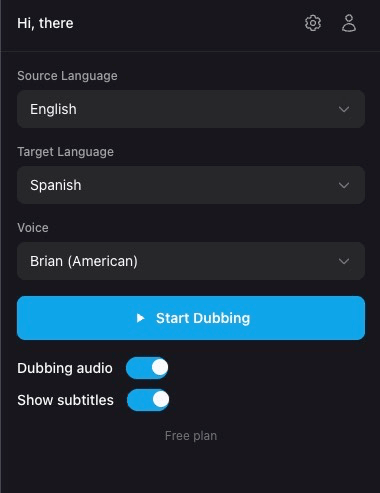
Start
Start Nasynchronisatie
Druk op de knop en de stream audio wordt in realtime nagesynchroniseerd. Schakel nasynchronisatie en ondertiteling onafhankelijk van elkaar in.
- 1Klik op de knop Start Nasynchronisatie — de extensie begint onmiddellijk met het verwerken van audio
- 2Gebruik de schakelaar Nasynchronisatie audio om nagesynchroniseerde weergave in of uit te schakelen
- 3Gebruik de schakelaar Toon ondertitels om vertaalde bijschriften die over de video worden weergegeven, te tonen of te verbergen
Aanpassen
Instellingen
Klik op het tandwielpictogram in de extensie-popup om toegang te krijgen tot audio-, taal- en ondertitelinstellingen.
Audio
Beheer de balans tussen de originele stream-audio en de nagesynchroniseerde audio. Verlaag het origineel om de AI-stem duidelijker te horen, of houd beide op vergelijkbare niveaus voor een natuurlijke mix.
Taal
Stel standaard bron- en doeltalen in, zodat u ze niet elke keer hoeft te kiezen. Deze kunnen altijd worden overschreven vanuit de hoofdpop-up.
Ondertiteling
Pas aan hoe ondertitels op de video verschijnen. Alle stijlen worden in realtime toegepast.
Ondertiteltaal
Kies of u ondertitels wilt weergeven in de vertaalde taal, de originele taal of beide naast elkaar.
Compatibiliteit
Ondersteunde platformen
De extensie werkt op alle grote live streaming platformen.
Hulp
Probleemoplossing
Extensie-icoon is grijs
Zorg ervoor dat je op een tabblad bent met een geladen pagina. Probeer de pagina te vernieuwen en klik vervolgens opnieuw op het icoon. Als het probleem aanhoudt, verwijder en voeg de extensie opnieuw toe.
Geen nagesynchroniseerde audio na het klikken op Start Dubbing
Zorg ervoor dat de stream live is en audio afspeelt. Controleer of je bron- en doeltalen correct zijn ingesteld. Als de streamer niet spreekt, is er nog niets om te synchroniseren.
Ondertitels worden niet weergegeven op de video
Zorg ervoor dat de schakelaar "Ondertitels weergeven" is ingeschakeld in de extensie-popup. Als de ondertitels buiten beeld zijn, gebruik dan "Positie resetten" in de ondertitelinstellingen.
Audio klinkt vertraagd
AI nasynchronisatie heeft een kleine inherente latentie (meestal minder dan 1 seconde). Dit is normaal en te verwachten voor real-time vertaling.
Extensie vraagt me om opnieuw in te loggen
Je sessie is mogelijk verlopen. Log opnieuw in vanuit de extensie-popup. Als het probleem aanhoudt, probeer de extensie te verwijderen en opnieuw toe te voegen.
Bekijk streams in jouw taal
Installeer de gratis Chrome-extensie en begin met het bekijken van elke live stream met real-time AI-nasynchronisatie en ondertiteling.