
Assista a Qualquer Stream
No Seu Idioma
Instale a extensão do Chrome, escolha seu idioma e comece a assistir com dublagem e legendas de IA em tempo real.
Instale a Extensão
Grátis na Chrome Web Store
Começar
Instale a Extensão
Adicione StreamFluent ao Chrome com um clique na Chrome Web Store. Funciona em qualquer navegador baseado em Chromium (Chrome, Edge, Brave, Arc).
- 1.Acesse a página do StreamFluent Viewer na Chrome Web Store
- 2.Clique em Adicionar ao Chrome e confirme a instalação
- 3.O ícone do StreamFluent aparece na barra de ferramentas do seu navegador — fixe-o para facilitar o acesso
Autenticação
Entrar
Clique no ícone do StreamFluent na sua barra de ferramentas e entre com sua conta. Nenhuma chave de API necessária.
- 1.Abra qualquer aba com áudio — uma transmissão ao vivo, um vídeo, Netflix ou qualquer outro site
- 2.Clique no ícone do StreamFluent na barra de ferramentas do seu navegador
- 3.Entre com Google, Twitch, Kick ou seu e-mail — a mesma conta que você usa em streamfluent.ai
Configurar
Escolha Idiomas e Voz
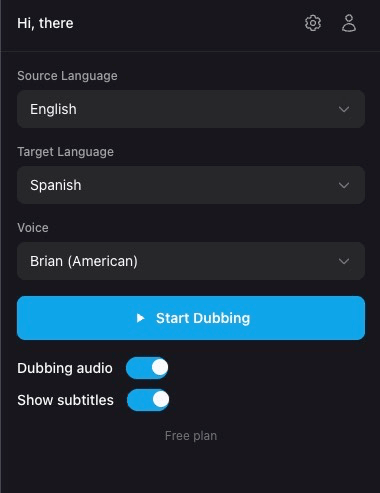
Selecione o que o streamer está a falar e qual o idioma que quer ouvir. Escolha uma voz e está pronto.
- 1Defina o Idioma de Origem — o idioma que o streamer está a falar
- 2Defina o Idioma de Destino — o idioma que você quer ouvir
- 3Escolha uma Voz para o áudio dublado no menu suspenso
Ir
Iniciar Dobragem
Clique no botão e o áudio do stream é dobrado em tempo real. Alterne a dobragem e as legendas de forma independente.
- 1Clique no botão Iniciar Dublagem — a extensão começa a processar o áudio imediatamente
- 2Use a opção Dublagem de áudio para ativar ou desativar a reprodução dublada
- 3Use a opção Mostrar legendas para mostrar ou ocultar legendas traduzidas sobrepostas no vídeo
Personalizar
Configurações
Clique no ícone de engrenagem no pop-up da extensão para acessar as configurações de áudio, idioma e legendas.
Áudio
Controle o equilíbrio entre o áudio original do stream e o áudio dublado. Abaixe o original para ouvir a voz da IA com mais clareza ou mantenha ambos em níveis semelhantes para uma mixagem natural.
Idioma
Defina os idiomas de origem e destino padrão para que você não precise escolhê-los sempre. Eles sempre podem ser substituídos no popup principal.
Legendas
Personalize a forma como as legendas aparecem no vídeo. Todos os estilos são aplicados em tempo real.
Idioma da Legenda
Escolha se deseja exibir legendas no idioma traduzido, no idioma original ou ambos lado a lado.
Compatibilidade
Plataformas Suportadas
A extensão funciona em todas as principais plataformas de transmissão ao vivo.
Ajuda
Solução de problemas
O ícone da extensão está acinzentado
Certifique-se de que está em uma aba com uma página carregada. Tente atualizar a página e clique no ícone novamente. Se o problema persistir, remova e adicione a extensão novamente.
Sem áudio dublado após clicar em Iniciar Dublagem
Certifique-se de que a transmissão está ao vivo e reproduzindo áudio. Verifique se seus idiomas de origem e destino estão definidos corretamente. Se o streamer não estiver falando, ainda não há nada para dublar.
As legendas não estão aparecendo no vídeo
Certifique-se de que a opção "Mostrar legendas" está ativada no popup da extensão. Se as legendas estiverem fora da tela, use "Redefinir posição" nas configurações de legenda.
O áudio soa atrasado
A dublagem por IA tem uma pequena latência inerente (normalmente inferior a 1 segundo). Isso é normal e esperado para tradução em tempo real.
A extensão pede para eu fazer login novamente
Sua sessão pode ter expirado. Faça login novamente no popup da extensão. Se o problema persistir, tente remover e adicionar a extensão novamente.
Assista a transmissões no seu idioma
Instale a extensão gratuita do Chrome e comece a assistir qualquer transmissão ao vivo com dublagem e legendas de IA em tempo real.