
Herhangi Bir Yayını İzle
Kendi Dilinde
Chrome eklentisini kurun, dilinizi seçin ve gerçek zamanlı AI dublaj ve altyazılarla izlemeye başlayın.
Eklentiyi Kur
Chrome Web Mağazası'nda ücretsiz
Başlamak İçin
Uzantıyı Yükle
StreamFluent'i Chrome Web Mağazası'ndan tek tıklamayla Chrome'a ekleyin. Herhangi bir Chromium tabanlı tarayıcıda (Chrome, Edge, Brave, Arc) çalışır.
- 1.StreamFluent Görüntüleyici sayfasına Chrome Web Mağazası'nda gidin
- 2.Chrome'a Ekle'ye tıklayın ve kurulumu onaylayın
- 3.StreamFluent simgesi tarayıcı araç çubuğunuzda görünür — kolay erişim için sabitleyin
Kimlik Doğrulama
Giriş Yap
Araç çubuğunuzdaki StreamFluent simgesini tıklayın ve hesabınızla giriş yapın. API anahtarı gerekmez.
- 1.Ses içeren herhangi bir sekme açın — canlı yayın, video, Netflix veya başka herhangi bir site
- 2.Tarayıcı araç çubuğunuzdaki StreamFluent simgesine tıklayın
- 3.Google, Twitch, Kick veya e-postanızla giriş yapın — streamfluent.ai'de kullandığınız aynı hesap
Yapılandır
Dil ve Ses Seçin
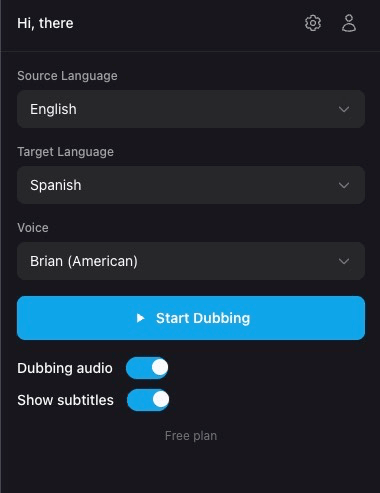
Yayıncının ne konuştuğunu ve hangi dili duymak istediğinizi seçin. Bir ses seçin ve hazırsınız.
- 1Kaynak Dili ayarlayın — yayıncının konuştuğu dil
- 2Hedef Dili ayarlayın — duymak istediğiniz dil
- 3Açılır menüden dublajlı ses için bir Ses seçin
Başla
Dublaja Başla
Düğmeye basın ve yayın sesi gerçek zamanlı olarak dublajlanır. Dublaj ve altyazıları bağımsız olarak açıp kapatın.
- 1Dublaja Başla düğmesine tıklayın — uzantı hemen sesi işlemeye başlar
- 2Dublajlı oynatmayı açmak veya kapatmak için Dublaj sesi geçişini kullanın
- 3Videoya yerleştirilmiş çevrilmiş altyazıları göstermek veya gizlemek için Altyazıları göster geçişini kullanın
Özelleştir
Ayarlar
Ses, dil ve altyazı ayarlarına erişmek için uzantı açılır penceresindeki dişli simgesini tıklayın.
Ses
Orijinal akış sesi ve dublajlı ses arasındaki dengeyi kontrol edin. AI sesini daha net duymak için orijinal sesi kısın veya doğal bir karışım için her ikisini de benzer seviyelerde tutun.
Dil
Varsayılan kaynak ve hedef dilleri ayarlayın, böylece bunları her seferinde seçmek zorunda kalmazsınız. Bunlar her zaman ana açılır pencereden geçersiz kılınabilir.
Altyazılar
Altyazıların videoda nasıl görüneceğini özelleştirin. Tüm stiller gerçek zamanlı olarak uygulanır.
Altyazı Dili
Altyazıları çevrilmiş dilde mi, orijinal dilde mi yoksa yan yana mı görüntüleyeceğinizi seçin.
Uyumluluk
Desteklenen Platformlar
Uzantı, tüm büyük canlı yayın platformlarında çalışır.
Yardım
Sorun Giderme
Uzantı simgesi gri renkte
Yüklü bir sayfaya sahip bir sekmede olduğunuzdan emin olun. Sayfayı yenilemeyi deneyin, ardından tekrar simgeye tıklayın. Sorun devam ederse, uzantıyı kaldırıp yeniden ekleyin.
Dublaja Başla'ya tıkladıktan sonra dublajlı ses yok
Yayının canlı olduğundan ve ses çaldığından emin olun. Kaynak ve hedef dillerinizin doğru ayarlandığını kontrol edin. Yayıncı konuşmuyorsa, henüz dublaj yapılacak bir şey yoktur.
Altyazılar videoda görünmüyor
Uzantı açılır penceresinde "Altyazıları göster" seçeneğinin etkinleştirildiğinden emin olun. Altyazılar ekran dışındaysa, altyazı ayarlarında "Pozisyonu sıfırla"yı kullanın.
Ses gecikmeli geliyor
AI dublajının küçük bir doğal gecikmesi vardır (genellikle 1 saniyeden az). Bu normaldir ve gerçek zamanlı çeviri için beklenir.
Uzantı benden tekrar giriş yapmamı istiyor
Oturumunuzun süresi dolmuş olabilir. Uzantı açılır penceresinden tekrar giriş yapın. Sorun devam ederse, uzantıyı kaldırmayı ve yeniden eklemeyi deneyin.
Yayınları kendi dilinizde izleyin
Ücretsiz Chrome uzantısını yükleyin ve gerçek zamanlı AI dublajı ve altyazıları ile herhangi bir canlı yayını izlemeye başlayın.