
Гледайте всеки стрийм
На вашия език
Инсталирайте Chrome разширението, изберете вашия език и започнете да гледате с AI дублаж и субтитри в реално време.
Инсталирайте разширението
Безплатно в Chrome Web Store
Първи стъпки
Инсталирайте разширението
Добавете StreamFluent към Chrome с едно кликване от Chrome Web Store. Работи на всеки браузър, базиран на Chromium (Chrome, Edge, Brave, Arc).
- 1.Отидете на страницата StreamFluent Viewer в Chrome Web Store
- 2.Кликнете Добавяне в Chrome и потвърдете инсталацията
- 3.Иконата на StreamFluent се появява в лентата с инструменти на вашия браузър — закачете я за лесен достъп
Удостоверяване
Влизане
Кликнете върху иконата на StreamFluent в лентата с инструменти и влезте с вашия акаунт. Не са необходими API ключове.
- 1.Отворете всеки раздел със звук — поточно предаване на живо, видео, Netflix или друг сайт
- 2.Кликнете върху иконата StreamFluent в лентата с инструменти на браузъра ви
- 3.Влезте с Google, Twitch, Kick или вашия имейл — същия акаунт, който използвате на streamfluent.ai
Конфигуриране
Изберете езици и глас
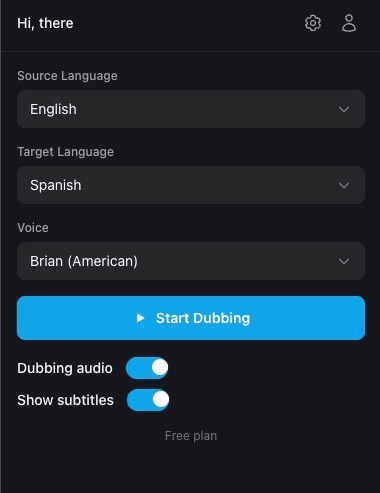
Изберете на какъв език говори стриймърът и на какъв език искате да слушате. Изберете глас и сте готови.
- 1Задайте Изходен език — езика, на който говори стриймърът
- 2Задайте Целеви език — езика, който искате да чуете
- 3Изберете Глас за дублираното аудио от падащото меню
Стартиране
Започнете дублирането
Натиснете бутона и аудиото на стрийма се дублира в реално време. Включвайте и изключвайте дублирането и субтитрите независимо.
- 1Кликнете върху бутона Стартиране на дублирането — разширението започва да обработва аудиото незабавно
- 2Използвайте превключвателя Дублиране на аудио, за да включите или изключите дублираното възпроизвеждане
- 3Използвайте превключвателя Показване на субтитри, за да покажете или скриете преведените надписи, наслагвани върху видеото
Персонализиране
Настройки
Кликнете върху иконата на зъбно колело в изскачащия прозорец на разширението, за да получите достъп до настройките за аудио, език и надписи.
Аудио
Контролирайте баланса между оригиналното аудио на потока и дублираното аудио. Намалете оригинала, за да чуете по-ясно AI гласа, или запазете и двете на подобни нива за естествен микс.
Език
Задайте езици по подразбиране за източник и цел, за да не се налага да ги избирате всеки път. Те винаги могат да бъдат променени от главния изскачащ прозорец.
Субтитри
Персонализирайте начина, по който се показват субтитрите във видеото. Всички стилове се прилагат в реално време.
Език на субтитрите
Изберете дали да показвате субтитрите на преведения език, на оригиналния език или и двата един до друг.
Съвместимост
Поддържани платформи
Разширението работи на всички основни платформи за поточно предаване на живо.
Помощ
Отстраняване на неизправности
Иконата на разширението е сива
Уверете се, че сте в раздел със заредена страница. Опитайте да обновите страницата, след което щракнете отново върху иконата. Ако проблемът продължава, премахнете и добавете отново разширението.
Няма дублиран звук след щракване върху Start Dubbing
Уверете се, че потокът е на живо и възпроизвежда звук. Проверете дали вашите изходен и целеви езици са зададени правилно. Ако стриймърът не говори, все още няма какво да се дублира.
Субтитрите не се показват на видеото
Уверете се, че превключвателят "Показване на субтитри" е активиран в изскачащия прозорец на разширението. Ако субтитрите са извън екрана, използвайте "Нулиране на позицията" в настройките на надписите.
Звукът звучи със закъснение
AI дублирането има малка присъща латентност (обикновено под 1 секунда). Това е нормално и очаквано за превод в реално време.
Разширението ме моли да вляза отново
Сесията ви може да е изтекла. Влезте отново от изскачащия прозорец на разширението. Ако проблемът продължава, опитайте да премахнете и добавите разширението отново.
Гледайте стриймове на вашия език
Инсталирайте безплатното разширение за Chrome и започнете да гледате всеки стрийм на живо с AI дублаж и субтитри в реално време.