
Sledujte jakýkoli stream
Ve vašem jazyce
Nainstalujte si rozšíření Chrome, vyberte si jazyk a začněte sledovat s dabingem a titulky v reálném čase pomocí AI.
Nainstalujte si rozšíření
Zdarma v Chrome Web Store
Začínáme
Nainstalujte rozšíření
Přidejte StreamFluent do Chromu jedním kliknutím z Chrome Web Store. Funguje na jakémkoli prohlížeči založeném na Chromiu (Chrome, Edge, Brave, Arc).
- 1.Přejděte na stránku StreamFluent Viewer v Chrome Web Store
- 2.Klikněte na Přidat do Chromu a potvrďte instalaci
- 3.Ikona StreamFluent se zobrazí v panelu nástrojů prohlížeče — připněte ji pro snadný přístup
Ověření
Přihlásit se
Klikněte na ikonu StreamFluent v panelu nástrojů a přihlaste se pomocí svého účtu. Nejsou potřeba žádné API klíče.
- 1.Otevřete libovolnou kartu se zvukem — živý stream, video, Netflix nebo jakoukoli jinou stránku
- 2.Klikněte na ikonu StreamFluent v panelu nástrojů prohlížeče
- 3.Přihlaste se pomocí Google, Twitch, Kick nebo svého e-mailu — stejný účet, který používáte na streamfluent.ai
Konfigurovat
Vyberte jazyky a hlas
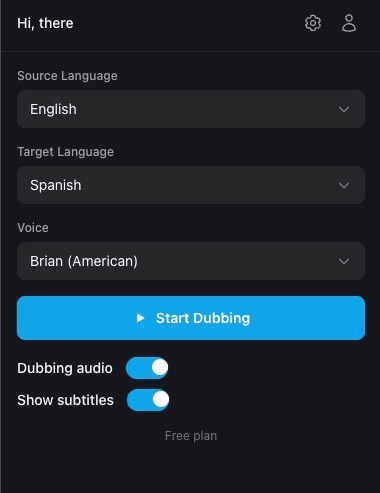
Vyberte, jakým jazykem streamer mluví a jaký jazyk chcete slyšet. Vyberte hlas a jste připraveni.
- 1Nastavte Zdrojový jazyk – jazyk, kterým streamer mluví
- 2Nastavte Cílový jazyk – jazyk, který chcete slyšet
- 3Vyberte Hlas pro dabovaný zvuk z rozevíracího seznamu
Jít
Spustit dabing
Stiskněte tlačítko a zvuk streamu se dabuje v reálném čase. Přepínejte dabing a titulky nezávisle na sobě.
- 1Klikněte na tlačítko Spustit dabing – rozšíření začne okamžitě zpracovávat zvuk
- 2Použijte přepínač Dabing zvuku k zapnutí nebo vypnutí dabovaného přehrávání
- 3Použijte přepínač Zobrazit titulky k zobrazení nebo skrytí přeložených titulků překrytých na videu
Přizpůsobit
Nastavení
Kliknutím na ikonu ozubeného kola ve vyskakovacím okně rozšíření získáte přístup k nastavení zvuku, jazyka a titulků.
Zvuk
Ovládejte rovnováhu mezi původním zvukem streamu a dabovaným zvukem. Snižte původní zvuk, abyste lépe slyšeli hlas AI, nebo ponechte oba na podobných úrovních pro přirozený mix.
Jazyk
Nastavte výchozí zdrojový a cílový jazyk, abyste je nemuseli vybírat pokaždé. Tyto jazyky lze vždy přepsat z hlavního vyskakovacího okna.
Titulky
Upravte, jak se mají titulky zobrazovat ve videu. Všechny styly se aplikují v reálném čase.
Jazyk titulků
Vyberte, zda se mají titulky zobrazovat v přeloženém jazyce, v původním jazyce nebo oba vedle sebe.
Kompatibilita
Podporované platformy
Rozšíření funguje na všech hlavních platformách pro živé vysílání.
Nápověda
Řešení problémů
Ikona rozšíření je šedá
Ujistěte se, že jste na kartě s načtenou stránkou. Zkuste stránku obnovit a poté znovu klikněte na ikonu. Pokud problém přetrvává, odeberte a znovu přidejte rozšíření.
Po kliknutí na Spustit dabing není slyšet dabovaný zvuk
Ujistěte se, že stream je živý a přehrává zvuk. Zkontrolujte, zda jsou správně nastaveny zdrojové a cílové jazyky. Pokud streamer nemluví, není zatím co dabovat.
Na videu se nezobrazují titulky
Ujistěte se, že je v rozbalovacím okně rozšíření povoleno přepínání "Zobrazit titulky". Pokud jsou titulky mimo obrazovku, použijte "Resetovat pozici" v nastavení titulků.
Zvuk zní zpožděně
AI dabing má malou inherentní latenci (obvykle méně než 1 sekundu). To je normální a očekávané pro překlad v reálném čase.
Rozšíření mě žádá, abych se znovu přihlásil
Vaše relace mohla vypršet. Přihlaste se znovu z vyskakovacího okna rozšíření. Pokud problém přetrvává, zkuste rozšíření odebrat a znovu přidat.
Sledujte streamy ve svém jazyce
Nainstalujte si bezplatné rozšíření Chrome a začněte sledovat jakýkoli živý stream s dabingem a titulky v reálném čase pomocí umělé inteligence.