
Se enhver stream
På dit sprog
Installer Chrome-udvidelsen, vælg dit sprog, og begynd at se med AI-dubbing og undertekster i realtid.
Installer udvidelsen
Gratis i Chrome Web Store
Kom i gang
Installer udvidelsen
Tilføj StreamFluent til Chrome med ét klik fra Chrome Web Store. Fungerer på enhver Chromium-baseret browser (Chrome, Edge, Brave, Arc).
- 1.Gå til StreamFluent Viewer-siden i Chrome Web Store
- 2.Klik på Tilføj til Chrome, og bekræft installationen
- 3.StreamFluent-ikonet vises i din browser-værktøjslinje – fastgør det for nem adgang
Godkendelse
Log ind
Klik på StreamFluent-ikonet i din værktøjslinje, og log ind med din konto. Ingen API-nøgler er nødvendige.
- 1.Åbn en fane med lyd – en live stream, en video, Netflix eller en anden side
- 2.Klik på StreamFluent-ikonet i din browser-værktøjslinje
- 3.Log ind med Google, Twitch, Kick eller din e-mail – samme konto, som du bruger på streamfluent.ai
Konfigurer
Vælg sprog og stemme
Vælg hvad streameren taler, og hvilket sprog du vil høre. Vælg en stemme, og du er klar.
- 1Indstil Kildesprog – det sprog, som streameren taler
- 2Indstil Målsprog – det sprog, du vil høre
- 3Vælg en Stemme til den dubbede lyd fra rullemenuen
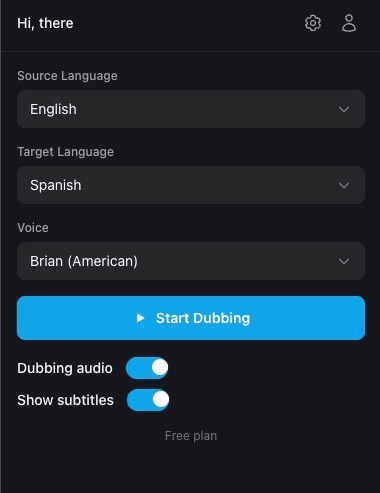
Start
Start Dubbing
Tryk på knappen, og stream-lyden dubbes i realtid. Slå dubbing og undertekster til og fra uafhængigt af hinanden.
- 1Klik på knappen Start Dubbing – udvidelsen begynder at behandle lyd med det samme
- 2Brug til/fra-knappen Dubbing af lyd til at slå dubbede afspilning til eller fra
- 3Brug til/fra-knappen Vis undertekster til at vise eller skjule oversatte billedtekster, der er lagt oven på videoen
Tilpas
Indstillinger
Klik på gearikonet i udvidelsens pop op-vindue for at få adgang til lyd-, sprog- og billedtekstindstillinger.
Lyd
Styr balancen mellem den originale stream-lyd og den dubbede lyd. Sænk originalen for at høre AI-stemmen tydeligere, eller hold begge på lignende niveauer for en naturlig blanding.
Sprog
Indstil standard kilde- og målsprog, så du ikke behøver at vælge dem hver gang. Disse kan altid tilsidesættes fra hovedpopupvinduet.
Undertekster
Tilpas, hvordan undertekster vises på videoen. Alle stilarter anvendes i realtid.
Undertekstsprog
Vælg, om du vil vise undertekster på det oversatte sprog, det originale sprog eller begge side om side.
Kompatibilitet
Understøttede platforme
Udvidelsen fungerer på alle større live streaming-platforme.
Hjælp
Fejlfinding
Udvidelsesikonet er gråt
Sørg for, at du er på en fane med en indlæst side. Prøv at opdatere siden, og klik derefter på ikonet igen. Hvis problemet fortsætter, skal du fjerne og tilføje udvidelsen igen.
Ingen dubbet lyd efter klik på Start Dubbing
Sørg for, at streamen er live og afspiller lyd. Kontroller, at dine kilde- og målsprog er indstillet korrekt. Hvis streameren ikke taler, er der intet at dubbe endnu.
Undertekster vises ikke på videoen
Sørg for, at "Vis undertekster"-knappen er aktiveret i udvidelsens pop op-vindue. Hvis underteksterne er uden for skærmen, skal du bruge "Nulstil position" i billedtekstindstillingerne.
Lyden lyder forsinket
AI-dubbing har en lille iboende latenstid (typisk under 1 sekund). Dette er normalt og forventeligt for realtidsoversættelse.
Udvidelsen beder mig om at logge ind igen
Din session kan være udløbet. Log ind igen fra udvidelsens popup. Hvis problemet fortsætter, kan du prøve at fjerne og tilføje udvidelsen igen.
Se streams på dit sprog
Installer den gratis Chrome-udvidelse, og begynd at se enhver live stream med AI-dubbing og undertekster i realtid.