
Katso mitä tahansa striimiä
Omalla kielelläsi
Asenna Chrome-laajennus, valitse kielesi ja aloita katselu reaaliaikaisen AI-jälkiäänityksen ja tekstityksen avulla.
Asenna laajennus
Ilmainen Chrome Web Storessa
Aloita
Asenna laajennus
Lisää StreamFluent Chromeen yhdellä napsautuksella Chrome Web Storesta. Toimii kaikissa Chromium-pohjaisissa selaimissa (Chrome, Edge, Brave, Arc).
- 1.Siirry StreamFluent Viewer -sivulle Chrome Web Storessa
- 2.Napsauta Lisää Chromeen ja vahvista asennus
- 3.StreamFluent-kuvake ilmestyy selaimesi työkalupalkkiin – kiinnitä se, jotta se on helposti käytettävissä
Todennus
Kirjaudu sisään
Napsauta StreamFluent-kuvaketta työkalupalkissasi ja kirjaudu sisään tililläsi. API-avaimia ei tarvita.
- 1.Avaa mikä tahansa välilehti, jossa on ääntä – suora lähetys, video, Netflix tai mikä tahansa muu sivusto
- 2.Napsauta StreamFluent-kuvaketta selaimen työkalupalkissa
- 3.Kirjaudu sisään Googlella, Twitchillä, Kickillä tai sähköpostillasi – samalla tilillä, jota käytät streamfluent.ai:ssä
Määritä
Valitse kielet ja ääni
Valitse, mitä striimaaja puhuu ja mitä kieltä haluat kuulla. Valitse ääni ja olet valmis.
- 1Aseta Lähdekieli – kieli, jota striimaaja puhuu
- 2Aseta Kohdekieli – kieli, jota haluat kuulla
- 3Valitse Ääni dubattavalle äänelle pudotusvalikosta
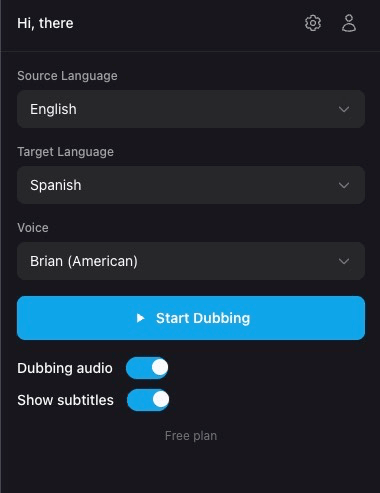
Mene
Aloita dubbaus
Paina painiketta ja striimin ääni dubataan reaaliajassa. Vaihda dubbausta ja tekstityksiä itsenäisesti.
- 1Napsauta Aloita dubbaus -painiketta – laajennus alkaa käsitellä ääntä välittömästi
- 2Käytä Dubbauksen ääni -kytkintä dubatun toiston kytkemiseksi päälle tai pois päältä
- 3Käytä Näytä tekstitykset -kytkintä näyttääksesi tai piilottaaksesi käännetyt tekstitykset videon päällä
Mukauta
Asetukset
Napsauta rataskuvaketta laajennuksen ponnahdusikkunassa päästäksesi ääni-, kieli- ja tekstitysasetuksiin.
Ääni
Hallitse alkuperäisen suoratoistoäänen ja jälkiäänitetyn äänen välistä tasapainoa. Laske alkuperäistä kuullaksesi tekoälyäänen selkeämmin tai pidä molemmat samalla tasolla luonnollisen sekoituksen saavuttamiseksi.
Kieli
Aseta oletuslähde- ja kohdekieli, jotta sinun ei tarvitse valita niitä joka kerta. Nämä voidaan aina ohittaa pääponnahdusikkunasta.
Tekstitykset
Mukauta tekstitysten ulkoasua videossa. Kaikki tyylit otetaan käyttöön reaaliajassa.
Tekstityskieli
Valitse, näytetäänkö tekstitykset käännetyllä kielellä, alkuperäisellä kielellä vai molemmat rinnakkain.
Yhteensopivuus
Tuetut alustat
Laajennus toimii kaikilla suurimmilla suoratoistoalustoilla.
Apua
Vianmääritys
Laajennuskuvake on harmaa
Varmista, että olet välilehdellä, jossa on ladattu sivu. Kokeile päivittää sivu ja napsauta sitten kuvaketta uudelleen. Jos ongelma jatkuu, poista laajennus ja lisää se uudelleen.
Dubattua ääntä ei kuulu, kun napsautat Aloita dubbaus
Varmista, että suoratoisto on käynnissä ja ääni toistuu. Tarkista, että lähde- ja kohdekielesi on asetettu oikein. Jos striimaaja ei puhu, ei ole vielä mitään dubattavaa.
Tekstitykset eivät näy videossa
Varmista, että "Näytä tekstitykset" -kytkin on käytössä laajennuksen ponnahdusikkunassa. Jos tekstitykset ovat poissa näkyvistä, käytä "Nollaa sijainti" -toimintoa tekstitysasetuksissa.
Ääni kuulostaa viivästyneeltä
AI-dubbauksessa on pieni luontainen latenssi (yleensä alle 1 sekunti). Tämä on normaalia ja odotettavissa reaaliaikaisessa käännöksessä.
Laajennus pyytää minua kirjautumaan sisään uudelleen
Istuntosi on saattanut vanhentua. Kirjaudu sisään uudelleen laajennuksen ponnahdusikkunasta. Jos ongelma jatkuu, yritä poistaa ja lisätä laajennus uudelleen.
Katso striimejä omalla kielelläsi
Asenna ilmainen Chrome-laajennus ja ala katsomaan mitä tahansa live-striimiä reaaliaikaisella AI-dubbauksella ja tekstityksellä.