
कोई भी स्ट्रीम देखें
अपनी भाषा में
क्रोम एक्सटेंशन इंस्टॉल करें, अपनी भाषा चुनें, और रीयल-टाइम एआई डबिंग और सबटाइटल के साथ देखना शुरू करें।
एक्सटेंशन इंस्टॉल करें
क्रोम वेब स्टोर पर मुफ़्त
शुरू करें
एक्सटेंशन इंस्टॉल करें
क्रोम वेब स्टोर से एक क्लिक में StreamFluent को क्रोम में जोड़ें। किसी भी क्रोमियम-आधारित ब्राउज़र (क्रोम, एज, ब्रेव, आर्क) पर काम करता है।
- 1.क्रोम वेब स्टोर पर StreamFluent व्यूअर पेज पर जाएं
- 2.क्रोम में जोड़ें पर क्लिक करें और इंस्टॉलेशन की पुष्टि करें
- 3.StreamFluent आइकन आपके ब्राउज़र टूलबार में दिखाई देता है - आसान पहुंच के लिए इसे पिन करें
प्रमाणीकरण
लॉग इन करें
अपने टूलबार में StreamFluent आइकन पर क्लिक करें और अपने खाते से लॉग इन करें। किसी API कुंजी की आवश्यकता नहीं है।
- 1.ऑडियो के साथ कोई भी टैब खोलें - एक लाइव स्ट्रीम, एक वीडियो, Netflix, या कोई अन्य साइट
- 2.अपने ब्राउज़र टूलबार में StreamFluent आइकन पर क्लिक करें
- 3.Google, Twitch, Kick, या अपने ईमेल से लॉग इन करें - वही खाता जिसका आप streamfluent.ai पर उपयोग करते हैं
कॉन्फ़िगर करें
भाषाएँ और आवाज़ चुनें
चुनें कि स्ट्रीमर क्या बोल रहा है और आप कौन सी भाषा सुनना चाहते हैं। एक आवाज़ चुनें और आप तैयार हैं।
- 1स्रोत भाषा सेट करें - वह भाषा जो स्ट्रीमर बोल रहा है
- 2लक्ष्य भाषा सेट करें - वह भाषा जिसे आप सुनना चाहते हैं
- 3ड्रॉपडाउन से डब किए गए ऑडियो के लिए एक आवाज़ चुनें
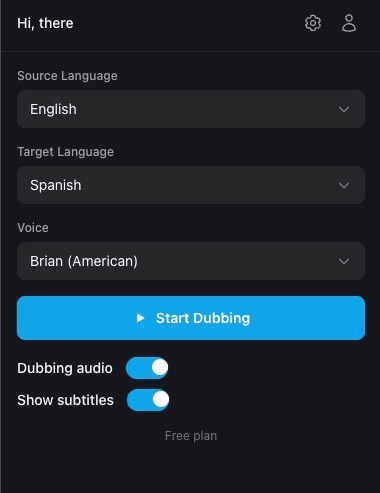
जाओ
डबिंग शुरू करें
बटन दबाएं और स्ट्रीम ऑडियो वास्तविक समय में डब किया जाता है। डबिंग और उपशीर्षक को स्वतंत्र रूप से टॉगल करें।
- 1डबिंग शुरू करें बटन पर क्लिक करें - एक्सटेंशन तुरंत ऑडियो को संसाधित करना शुरू कर देता है
- 2डब किए गए प्लेबैक को चालू या बंद करने के लिए डबिंग ऑडियो टॉगल का उपयोग करें
- 3वीडियो पर अनुवादित कैप्शन दिखाने या छिपाने के लिए उपशीर्षक दिखाएं टॉगल का उपयोग करें
अनुकूलित करें
सेटिंग्स
ऑडियो, भाषा और कैप्शन सेटिंग्स तक पहुंचने के लिए एक्सटेंशन पॉपअप में गियर आइकन पर क्लिक करें।
ऑडियो
मूल स्ट्रीम ऑडियो और डब किए गए ऑडियो के बीच संतुलन को नियंत्रित करें। एआई आवाज को अधिक स्पष्ट रूप से सुनने के लिए मूल को कम करें, या प्राकृतिक मिश्रण के लिए दोनों को समान स्तर पर रखें।
भाषा
डिफ़ॉल्ट स्रोत और लक्ष्य भाषाएँ सेट करें ताकि आपको हर बार उन्हें चुनने की आवश्यकता न हो। इन्हें हमेशा मुख्य पॉपअप से ओवरराइड किया जा सकता है।
कैप्शन
उपशीर्षक वीडियो पर कैसे दिखाई देते हैं, इसे अनुकूलित करें। सभी शैलियाँ वास्तविक समय में लागू होती हैं।
उपशीर्षक भाषा
यह चुनें कि उपशीर्षक अनुवादित भाषा, मूल भाषा या दोनों में अगल-बगल प्रदर्शित किए जाएं या नहीं।
संगतता
समर्थित प्लेटफॉर्म
यह एक्सटेंशन सभी प्रमुख लाइव स्ट्रीमिंग प्लेटफॉर्म पर काम करता है।
मदद
समस्या निवारण
एक्सटेंशन आइकन धूसर हो गया है
सुनिश्चित करें कि आप लोड किए गए पेज वाले टैब पर हैं। पेज को रीफ्रेश करने का प्रयास करें, फिर आइकन पर फिर से क्लिक करें। यदि समस्या बनी रहती है, तो एक्सटेंशन को हटा दें और फिर से जोड़ें।
डबिंग शुरू करें पर क्लिक करने के बाद कोई डब की गई ऑडियो नहीं
सुनिश्चित करें कि स्ट्रीम लाइव है और ऑडियो चल रहा है। जांचें कि आपकी स्रोत और लक्ष्य भाषाएँ सही ढंग से सेट हैं। यदि स्ट्रीमर बोल नहीं रहा है, तो अभी तक डब करने के लिए कुछ भी नहीं है।
वीडियो पर उपशीर्षक नहीं दिख रहे हैं
सुनिश्चित करें कि एक्सटेंशन पॉपअप में "उपशीर्षक दिखाएं" टॉगल सक्षम है। यदि उपशीर्षक स्क्रीन से बाहर हैं, तो कैप्शन सेटिंग्स में "स्थिति रीसेट करें" का उपयोग करें।
ऑडियो में देरी हो रही है
एआई डबिंग में थोड़ी अंतर्निहित विलंबता होती है (आमतौर पर 1 सेकंड से कम)। यह वास्तविक समय अनुवाद के लिए सामान्य और अपेक्षित है।
एक्सटेंशन मुझसे फिर से लॉग इन करने के लिए कहता है
आपका सत्र समाप्त हो गया होगा। एक्सटेंशन पॉपअप से फिर से लॉग इन करें। यदि समस्या बनी रहती है, तो एक्सटेंशन को हटाने और फिर से जोड़ने का प्रयास करें।
अपनी भाषा में स्ट्रीम देखें
मुफ्त Chrome एक्सटेंशन इंस्टॉल करें और रीयल-टाइम AI डबिंग और उपशीर्षक के साथ कोई भी लाइव स्ट्रीम देखना शुरू करें।