
Oglądaj dowolny stream
W Twoim języku
Zainstaluj rozszerzenie Chrome, wybierz swój język i zacznij oglądać z dubbingiem i napisami w czasie rzeczywistym generowanymi przez AI.
Zainstaluj rozszerzenie
Za darmo w Chrome Web Store
Zacznij
Zainstaluj rozszerzenie
Dodaj StreamFluent do Chrome jednym kliknięciem ze sklepu Chrome Web Store. Działa na każdej przeglądarce opartej na Chromium (Chrome, Edge, Brave, Arc).
- 1.Przejdź do strony StreamFluent Viewer w Chrome Web Store
- 2.Kliknij Dodaj do Chrome i potwierdź instalację
- 3.Ikona StreamFluent pojawi się na pasku narzędzi przeglądarki — przypnij ją dla łatwego dostępu
Uwierzytelnianie
Zaloguj się
Kliknij ikonę StreamFluent na pasku narzędzi i zaloguj się na swoje konto. Nie są potrzebne żadne klucze API.
- 1.Otwórz dowolną kartę z dźwiękiem — transmisję na żywo, film, Netflix lub dowolną inną witrynę
- 2.Kliknij ikonę StreamFluent na pasku narzędzi przeglądarki
- 3.Zaloguj się za pomocą Google, Twitch, Kick lub swojego adresu e-mail — tego samego konta, którego używasz na streamfluent.ai
Skonfiguruj
Wybierz języki i głos
Wybierz, w jakim języku mówi streamer i w jakim języku chcesz słyszeć. Wybierz głos i jesteś gotowy.
- 1Ustaw Język źródłowy — język, w którym mówi streamer
- 2Ustaw Język docelowy — język, w którym chcesz słyszeć
- 3Wybierz Głos dla zdubbingowanego dźwięku z listy rozwijanej
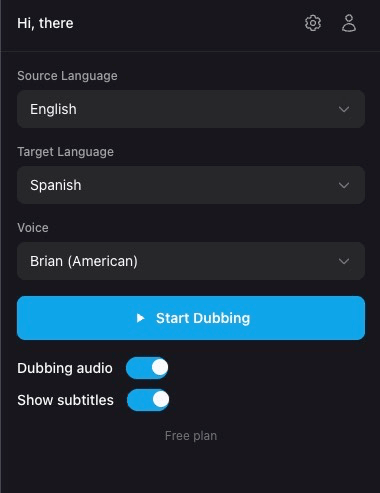
Start
Rozpocznij dubbing
Naciśnij przycisk, a dźwięk strumienia zostanie zdubbingowany w czasie rzeczywistym. Przełączaj dubbing i napisy niezależnie.
- 1Kliknij przycisk Rozpocznij dubbing — rozszerzenie natychmiast rozpoczyna przetwarzanie dźwięku
- 2Użyj przełącznika Dubbing audio, aby włączyć lub wyłączyć odtwarzanie z dubbingiem
- 3Użyj przełącznika Pokaż napisy, aby pokazać lub ukryć przetłumaczone napisy nałożone na wideo
Dostosuj
Ustawienia
Kliknij ikonę koła zębatego w wyskakującym okienku rozszerzenia, aby uzyskać dostęp do ustawień audio, języka i napisów.
Audio
Kontroluj balans między oryginalnym dźwiękiem strumienia a dźwiękiem dubbingowanym. Zmniejsz głośność oryginału, aby wyraźniej słyszeć głos AI, lub utrzymuj oba na podobnych poziomach, aby uzyskać naturalne połączenie.
Język
Ustaw domyślne języki źródłowe i docelowe, aby nie trzeba było ich wybierać za każdym razem. Zawsze można je zmienić w głównym oknie popup.
Napisy
Dostosuj wygląd napisów na filmie. Wszystkie style są stosowane w czasie rzeczywistym.
Język napisów
Wybierz, czy wyświetlać napisy w języku przetłumaczonym, oryginalnym, czy oba obok siebie.
Kompatybilność
Obsługiwane platformy
Rozszerzenie działa na wszystkich głównych platformach do transmisji na żywo.
Pomoc
Rozwiązywanie problemów
Ikona rozszerzenia jest wyszarzona
Upewnij się, że jesteś na karcie z załadowaną stroną. Spróbuj odświeżyć stronę, a następnie kliknij ponownie ikonę. Jeśli problem nadal występuje, usuń i dodaj ponownie rozszerzenie.
Brak zdubbingowanego dźwięku po kliknięciu Rozpocznij dubbing
Upewnij się, że transmisja jest na żywo i odtwarza dźwięk. Sprawdź, czy języki źródłowy i docelowy są ustawione poprawnie. Jeśli streamer nie mówi, nie ma jeszcze nic do zdubbingowania.
Napisy nie wyświetlają się na filmie
Upewnij się, że przełącznik "Pokaż napisy" jest włączony w wyskakującym okienku rozszerzenia. Jeśli napisy są poza ekranem, użyj opcji "Resetuj pozycję" w ustawieniach napisów.
Dźwięk brzmi z opóźnieniem
Dubbing AI ma niewielkie wrodzone opóźnienie (zwykle poniżej 1 sekundy). Jest to normalne i oczekiwane w przypadku tłumaczenia w czasie rzeczywistym.
Rozszerzenie prosi mnie o ponowne zalogowanie
Twoja sesja mogła wygasnąć. Zaloguj się ponownie z okna rozszerzenia. Jeśli problem będzie się powtarzał, spróbuj usunąć i ponownie dodać rozszerzenie.
Oglądaj streamy w swoim języku
Zainstaluj darmowe rozszerzenie Chrome i zacznij oglądać dowolny stream na żywo z dubbingiem i napisami AI w czasie rzeczywistym.