
Смотрите любой стрим
На вашем языке
Установите расширение Chrome, выберите свой язык и начните смотреть с дубляжом и субтитрами в реальном времени на основе ИИ.
Установите расширение
Бесплатно в Chrome Web Store
Начать
Установите расширение
Добавьте StreamFluent в Chrome одним щелчком из Chrome Web Store. Работает в любом браузере на основе Chromium (Chrome, Edge, Brave, Arc).
- 1.Перейдите на страницу StreamFluent Viewer в Chrome Web Store
- 2.Нажмите Добавить в Chrome и подтвердите установку
- 3.Значок StreamFluent появляется на панели инструментов браузера — закрепите его для быстрого доступа
Аутентификация
Войти
Щелкните значок StreamFluent на панели инструментов и войдите в свою учетную запись. Ключи API не требуются.
- 1.Откройте любую вкладку со звуком — прямую трансляцию, видео, Netflix или любой другой сайт
- 2.Нажмите на значок StreamFluent на панели инструментов браузера
- 3.Войдите в систему с помощью Google, Twitch, Kick или своей электронной почты — той же учетной записи, которую вы используете на streamfluent.ai
Настроить
Выберите языки и голос
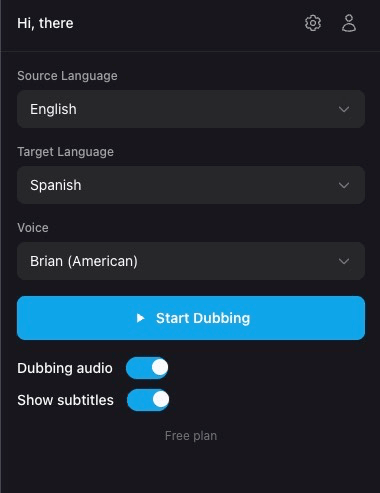
Выберите, на каком языке говорит стример, и на каком языке вы хотите слышать. Выберите голос, и все готово.
- 1Установите Исходный язык — язык, на котором говорит стример
- 2Установите Целевой язык — язык, который вы хотите слышать
- 3Выберите Голос для дублированного аудио из выпадающего списка
Вперед
Начать дублирование
Нажмите кнопку, и звук трансляции будет дублирован в режиме реального времени. Переключайте дублирование и субтитры независимо.
- 1Нажмите кнопку Начать дублирование — расширение немедленно начнет обработку аудио
- 2Используйте переключатель Дублирование аудио, чтобы включить или выключить дублированное воспроизведение
- 3Используйте переключатель Показать субтитры, чтобы показать или скрыть переведенные субтитры, наложенные на видео
Настроить
Настройки
Нажмите значок шестеренки во всплывающем окне расширения, чтобы получить доступ к настройкам аудио, языка и субтитров.
Аудио
Управляйте балансом между оригинальным потоковым аудио и дублированным аудио. Уменьшите громкость оригинала, чтобы лучше слышать голос ИИ, или сохраните оба на схожих уровнях для естественного микса.
Язык
Установите языки источника и назначения по умолчанию, чтобы вам не приходилось выбирать их каждый раз. Их всегда можно переопределить во всплывающем окне.
Субтитры
Настройте внешний вид субтитров на видео. Все стили применяются в режиме реального времени.
Язык субтитров
Выберите, отображать ли субтитры на переведенном языке, на языке оригинала или оба рядом.
Совместимость
Поддерживаемые платформы
Расширение работает на всех основных платформах для прямых трансляций.
Помощь
Устранение неполадок
Значок расширения серый
Убедитесь, что вы находитесь на вкладке с загруженной страницей. Попробуйте обновить страницу, затем снова нажмите на значок. Если проблема не исчезнет, удалите и снова добавьте расширение.
Нет дублированного звука после нажатия «Начать дублирование»
Убедитесь, что трансляция идет в прямом эфире и воспроизводит звук. Проверьте правильность установки исходного и целевого языков. Если стример не говорит, дублировать пока нечего.
Субтитры не отображаются на видео
Убедитесь, что в всплывающем окне расширения включен переключатель «Показывать субтитры». Если субтитры находятся за пределами экрана, используйте «Сбросить позицию» в настройках субтитров.
Звук кажется задержанным
AI-дублирование имеет небольшую присущую задержку (обычно менее 1 секунды). Это нормально и ожидаемо для перевода в реальном времени.
Расширение просит меня снова войти в систему
Возможно, срок действия вашей сессии истек. Войдите в систему снова из всплывающего окна расширения. Если проблема не исчезнет, попробуйте удалить и снова добавить расширение.
Смотрите стримы на своем языке
Установите бесплатное расширение Chrome и начните смотреть любые прямые трансляции с дубляжом и субтитрами на основе ИИ в реальном времени.