
Sledujte akýkoľvek stream
Vo vašom jazyku
Nainštalujte si rozšírenie Chrome, vyberte si jazyk a začnite sledovať s dabingom a titulkami v reálnom čase pomocou AI.
Nainštalujte si rozšírenie
Zadarmo v Chrome Web Store
Začíname
Nainštalujte rozšírenie
Pridajte StreamFluent do prehliadača Chrome jedným kliknutím z Chrome Web Store. Funguje na akomkoľvek prehliadači založenom na Chromium (Chrome, Edge, Brave, Arc).
- 1.Prejdite na stránku StreamFluent Viewer v internetovom obchode Chrome
- 2.Kliknite na Pridať do prehliadača Chrome a potvrďte inštaláciu
- 3.Ikona StreamFluent sa zobrazí na paneli s nástrojmi prehliadača — pripnite ju pre ľahký prístup
Overenie
Prihláste sa
Kliknite na ikonu StreamFluent na paneli s nástrojmi a prihláste sa pomocou svojho účtu. Nie sú potrebné žiadne API kľúče.
- 1.Otvorte ľubovoľnú kartu so zvukom — živý prenos, video, Netflix alebo akúkoľvek inú stránku
- 2.Kliknite na ikonu StreamFluent na paneli s nástrojmi prehliadača
- 3.Prihláste sa pomocou Google, Twitch, Kick alebo svojho e-mailu — rovnaký účet, ktorý používate na streamfluent.ai
Konfigurovať
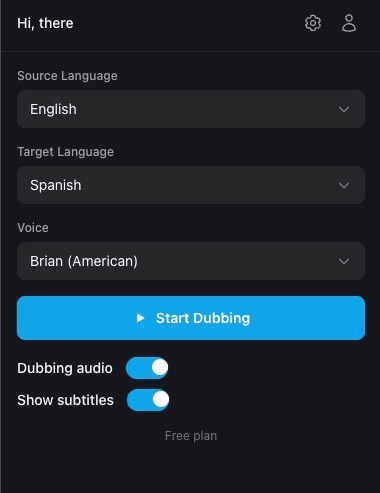
Vyberte jazyky a hlas
Vyberte, akým jazykom hovorí streamer a aký jazyk chcete počuť. Vyberte si hlas a ste pripravení.
- 1Nastavte Zdrojový jazyk – jazyk, ktorým streamer hovorí
- 2Nastavte Cieľový jazyk – jazyk, ktorý chcete počuť
- 3Vyberte Hlas pre dabovaný zvuk z rozbaľovacieho zoznamu
Spustiť
Spustiť dabing
Stlačte tlačidlo a zvuk streamu sa dabuje v reálnom čase. Prepínajte dabing a titulky nezávisle.
- 1Kliknite na tlačidlo Spustiť dabing – rozšírenie okamžite začne spracovávať zvuk
- 2Použite prepínač Dabing zvuku na zapnutie alebo vypnutie dabovaného prehrávania
- 3Použite prepínač Zobraziť titulky na zobrazenie alebo skrytie preložených titulkov prekrytých na videu
Prispôsobiť
Nastavenia
Kliknutím na ikonu ozubeného kolieska v kontextovom okne rozšírenia získate prístup k nastaveniam zvuku, jazyka a titulkov.
Zvuk
Ovládajte rovnováhu medzi pôvodným zvukom streamu a dabovaným zvukom. Znížte pôvodný zvuk, aby ste jasnejšie počuli hlas AI, alebo ponechajte oba na podobných úrovniach pre prirodzený mix.
Jazyk
Nastavte predvolené zdrojové a cieľové jazyky, aby ste ich nemuseli vyberať zakaždým. Tieto je možné vždy prepísať z hlavného okna.
Titulky
Prispôsobte si, ako sa titulky zobrazujú vo videu. Všetky štýly sa aplikujú v reálnom čase.
Jazyk titulkov
Vyberte, či sa majú titulky zobrazovať v preloženom jazyku, v pôvodnom jazyku alebo vedľa seba v oboch jazykoch.
Kompatibilita
Podporované platformy
Rozšírenie funguje na všetkých hlavných platformách pre živé vysielanie.
Pomoc
Riešenie problémov
Ikona rozšírenia je sivá
Uistite sa, že ste na karte s načítanou stránkou. Skúste stránku obnoviť a potom znova kliknite na ikonu. Ak problém pretrváva, odstráňte a znova pridajte rozšírenie.
Po kliknutí na Spustiť dabing nie je žiadny dabovaný zvuk
Uistite sa, že stream je živý a prehráva zvuk. Skontrolujte, či sú správne nastavené zdrojové a cieľové jazyky. Ak streamer nehovorí, zatiaľ nie je čo dabovať.
Titulky sa nezobrazujú vo videu
Uistite sa, že je v kontextovom okne rozšírenia povolené prepínanie "Zobraziť titulky". Ak sú titulky mimo obrazovky, použite "Resetovať pozíciu" v nastaveniach titulkov.
Zvuk znie oneskorene
AI dabing má malú inherentnú latenciu (zvyčajne menej ako 1 sekunda). Toto je normálne a očakávané pre preklad v reálnom čase.
Rozšírenie ma žiada, aby som sa znova prihlásil
Vaše prihlásenie mohlo vypršať. Prihláste sa znova z vyskakovacieho okna rozšírenia. Ak problém pretrváva, skúste rozšírenie odstrániť a znova pridať.
Sledujte streamy vo svojom jazyku
Nainštalujte si bezplatné rozšírenie pre Chrome a začnite sledovať akýkoľvek živý stream s dabingom a titulkami v reálnom čase pomocou AI.