
Titta på vilken stream som helst
På ditt språk
Installera Chrome-tillägget, välj ditt språk och börja titta med AI-dubbing och undertexter i realtid.
Installera tillägget
Gratis i Chrome Web Store
Kom igång
Installera tillägget
Lägg till StreamFluent i Chrome med ett klick från Chrome Web Store. Fungerar på alla Chromium-baserade webbläsare (Chrome, Edge, Brave, Arc).
- 1.Gå till StreamFluent Viewer-sidan i Chrome Web Store
- 2.Klicka på Lägg till i Chrome och bekräfta installationen
- 3.StreamFluent-ikonen visas i din webbläsares verktygsfält – fäst den för enkel åtkomst
Autentisering
Logga in
Klicka på StreamFluent-ikonen i ditt verktygsfält och logga in med ditt konto. Inga API-nycklar behövs.
- 1.Öppna valfri flik med ljud – en livestream, en video, Netflix eller någon annan webbplats
- 2.Klicka på StreamFluent-ikonen i din webbläsares verktygsfält
- 3.Logga in med Google, Twitch, Kick eller din e-post – samma konto som du använder på streamfluent.ai
Konfigurera
Välj språk och röst
Välj vad streamern talar och vilket språk du vill höra. Välj en röst och du är redo.
- 1Ställ in Källspråk – språket som streamern talar
- 2Ställ in Målspråk – språket du vill höra
- 3Välj en Röst för det dubbade ljudet från rullgardinsmenyn
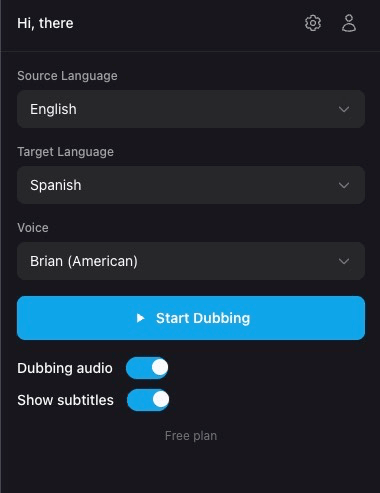
Kör
Starta Dubbning
Tryck på knappen och streamljudet dubbas i realtid. Växla dubbning och undertexter oberoende av varandra.
- 1Klicka på knappen Starta dubbning – tillägget börjar bearbeta ljud omedelbart
- 2Använd växlingsknappen Dubbningsljud för att slå på eller av dubbad uppspelning
- 3Använd växlingsknappen Visa undertexter för att visa eller dölja översatta bildtexter som läggs över videon
Anpassa
Inställningar
Klicka på kugghjulsikonen i tilläggets popup-fönster för att komma åt ljud-, språk- och bildtextinställningar.
Ljud
Kontrollera balansen mellan det ursprungliga strömljudet och det dubbade ljudet. Sänk originalet för att höra AI-rösten tydligare, eller behåll båda på liknande nivåer för en naturlig blandning.
Språk
Ange standardspråk för källa och mål så att du inte behöver välja dem varje gång. Dessa kan alltid åsidosättas från huvudpopupen.
Undertexter
Anpassa hur undertexter visas i videon. Alla stilar tillämpas i realtid.
Undertextspråk
Välj om du vill visa undertexter på det översatta språket, originalspråket eller båda sida vid sida.
Kompatibilitet
Plattformar som stöds
Tillägget fungerar på alla större plattformar för livestreaming.
Hjälp
Felsökning
Tilläggsikonen är gråtonad
Se till att du är på en flik med en laddad sida. Försök att uppdatera sidan och klicka sedan på ikonen igen. Om problemet kvarstår, ta bort och lägg till tillägget igen.
Inget dubbat ljud efter att ha klickat på Starta Dubbning
Se till att strömmen är live och spelar upp ljud. Kontrollera att dina käll- och målspråk är korrekt inställda. Om streamern inte talar finns det inget att dubba ännu.
Undertexter visas inte på videon
Se till att växeln "Visa undertexter" är aktiverad i tilläggsfönstret. Om undertexterna är utanför skärmen, använd "Återställ position" i bildtextinställningarna.
Ljudet låter fördröjt
AI-dubbning har en liten inneboende latens (vanligtvis under 1 sekund). Detta är normalt och förväntat för realtidsöversättning.
Tillägget ber mig att logga in igen
Din session kan ha löpt ut. Logga in igen från tilläggets popup-fönster. Om problemet kvarstår, försök att ta bort och lägga till tillägget igen.
Titta på streams på ditt språk
Installera det kostnadsfria Chrome-tillägget och börja titta på alla livestreamar med AI-dubbing och undertexter i realtid.