
Panoorin ang Anumang Stream
Sa Iyong Wika
I-install ang Chrome extension, piliin ang iyong wika, at simulang manood gamit ang real-time na AI dubbing at mga subtitle.
I-install ang Extension
Libre sa Chrome Web Store
Magsimula
I-install ang Extension
Idagdag ang StreamFluent sa Chrome sa isang click mula sa Chrome Web Store. Gumagana sa anumang browser na nakabatay sa Chromium (Chrome, Edge, Brave, Arc).
- 1.Pumunta sa pahina ng StreamFluent Viewer sa Chrome Web Store
- 2.I-click ang Idagdag sa Chrome at kumpirmahin ang pag-install
- 3.Lumilitaw ang icon ng StreamFluent sa iyong toolbar ng browser — i-pin ito para sa madaling pag-access
Authentication
Mag-Log In
I-click ang icon ng StreamFluent sa iyong toolbar at mag-log in gamit ang iyong account. Hindi kailangan ng mga API key.
- 1.Magbukas ng anumang tab na may audio — isang live stream, isang video, Netflix, o anumang iba pang site
- 2.I-click ang icon ng StreamFluent sa iyong toolbar ng browser
- 3.Mag-log in gamit ang Google, Twitch, Kick, o iyong email — parehong account na ginagamit mo sa streamfluent.ai
I-configure
Pumili ng mga Wika at Boses
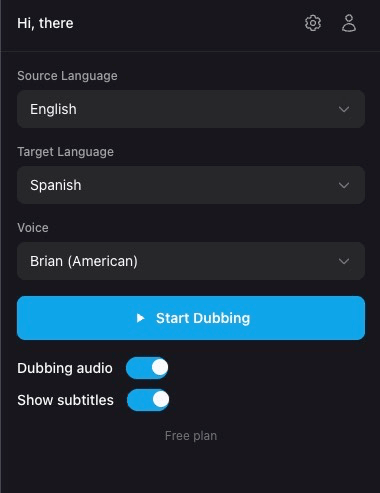
Piliin kung ano ang sinasabi ng streamer at kung anong wika ang gusto mong marinig. Pumili ng boses at handa ka na.
- 1Itakda ang Pinagmulang Wika — ang wikang sinasalita ng streamer
- 2Itakda ang Target na Wika — ang wikang gusto mong marinig
- 3Pumili ng Boses para sa dubbed na audio mula sa dropdown
Pumunta
Simulan ang Pag-dub
Pindutin ang button at ang stream audio ay ida-dub sa real time. I-toggle ang pag-dub at mga subtitle nang magkahiwalay.
- 1I-click ang button na Simulan ang Pag-dub — agad na sisimulan ng extension ang pagproseso ng audio
- 2Gamitin ang toggle na Pag-dub ng audio upang i-on o i-off ang dubbed na pag-playback
- 3Gamitin ang toggle na Ipakita ang mga subtitle upang ipakita o itago ang mga isinaling caption na nakapatong sa video
I-customize
Mga Setting
I-click ang icon ng gear sa extension popup para ma-access ang mga setting ng audio, wika, at caption.
Audio
Kontrolin ang balanse sa pagitan ng orihinal na stream audio at ng dubbed audio. Ibaba ang orihinal para marinig nang mas malinaw ang boses ng AI, o panatilihin ang pareho sa magkatulad na antas para sa natural na halo.
Wika
Itakda ang default na source at target na mga wika para hindi mo na kailangang pumili sa bawat pagkakataon. Maaari pa ring palitan ang mga ito mula sa pangunahing popup.
Mga Caption
I-customize kung paano lumalabas ang mga subtitle sa video. Lahat ng estilo ay ina-apply sa real time.
Wika ng Subtitle
Piliin kung ipapakita ang mga subtitle sa isinaling wika, orihinal na wika, o pareho nang magkatabi.
Pagkatugma
Mga Suportadong Platform
Gumagana ang extension sa lahat ng pangunahing live streaming platform.
Tulong
Pag-ayos ng Problema
Kulay abo ang icon ng extension
Siguraduhing nasa isang tab ka na may kargang pahina. Subukang i-refresh ang pahina, pagkatapos ay i-click muli ang icon. Kung magpatuloy ang isyu, alisin at idagdag muli ang extension.
Walang dubbed audio pagkatapos i-click ang Simulan ang Pag-dub
Siguraduhing live ang stream at nagpe-play ng audio. Tiyaking tama ang iyong source at target na mga wika. Kung hindi nagsasalita ang streamer, wala pang dapat i-dub.
Hindi lumalabas ang mga subtitle sa video
Siguraduhing naka-enable ang toggle na "Ipakita ang mga subtitle" sa popup ng extension. Kung wala sa screen ang mga subtitle, gamitin ang "I-reset ang posisyon" sa mga setting ng caption.
Mukhang delayed ang audio
Ang AI dubbing ay may maliit na likas na latency (karaniwan ay wala pang 1 segundo). Ito ay normal at inaasahan para sa real-time na pagsasalin.
Hinihingi ng extension na mag-log in ulit ako
Maaaring nag-expire na ang iyong session. Mag-log in ulit mula sa popup ng extension. Kung magpatuloy ang isyu, subukang alisin at idagdag muli ang extension.
Manood ng mga stream sa iyong wika
I-install ang libreng Chrome extension at simulang manood ng anumang live stream na may real-time na AI dubbing at subtitles.