
Xem Mọi Stream
Bằng Ngôn Ngữ Của Bạn
Cài đặt tiện ích mở rộng Chrome, chọn ngôn ngữ của bạn và bắt đầu xem với phụ đề và lồng tiếng AI theo thời gian thực.
Cài đặt Tiện ích mở rộng
Miễn phí trên Cửa hàng Chrome trực tuyến
Bắt đầu
Cài đặt Tiện ích mở rộng
Thêm StreamFluent vào Chrome chỉ bằng một cú nhấp chuột từ Cửa hàng Chrome trực tuyến. Hoạt động trên mọi trình duyệt dựa trên Chromium (Chrome, Edge, Brave, Arc).
- 1.Truy cập trang StreamFluent Viewer trên Chrome Web Store
- 2.Nhấp vào Thêm vào Chrome và xác nhận cài đặt
- 3.Biểu tượng StreamFluent xuất hiện trên thanh công cụ của trình duyệt — ghim nó để dễ dàng truy cập
Xác thực
Đăng nhập
Nhấp vào biểu tượng StreamFluent trên thanh công cụ của bạn và đăng nhập bằng tài khoản của bạn. Không cần khóa API.
- 1.Mở bất kỳ tab nào có âm thanh — luồng trực tiếp, video, Netflix hoặc bất kỳ trang web nào khác
- 2.Nhấp vào biểu tượng StreamFluent trên thanh công cụ trình duyệt của bạn
- 3.Đăng nhập bằng Google, Twitch, Kick hoặc email của bạn — cùng tài khoản bạn sử dụng trên streamfluent.ai
Cấu hình
Chọn Ngôn ngữ & Giọng nói
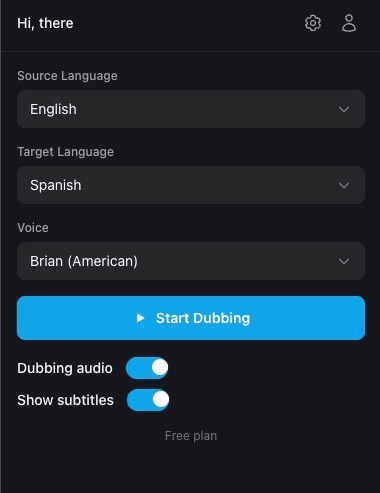
Chọn ngôn ngữ mà streamer đang nói và ngôn ngữ bạn muốn nghe. Chọn một giọng nói và bạn đã sẵn sàng.
- 1Đặt Ngôn ngữ nguồn — ngôn ngữ mà người phát trực tiếp đang nói
- 2Đặt Ngôn ngữ đích — ngôn ngữ bạn muốn nghe
- 3Chọn một Giọng đọc cho âm thanh lồng tiếng từ menu thả xuống
Bắt đầu
Bắt đầu lồng tiếng
Nhấn nút và âm thanh stream được lồng tiếng theo thời gian thực. Bật/tắt lồng tiếng và phụ đề một cách độc lập.
- 1Nhấp vào nút Bắt đầu lồng tiếng — tiện ích mở rộng bắt đầu xử lý âm thanh ngay lập tức
- 2Sử dụng nút chuyển đổi Âm thanh lồng tiếng để bật hoặc tắt phát lại lồng tiếng
- 3Sử dụng nút chuyển đổi Hiển thị phụ đề để hiển thị hoặc ẩn chú thích đã dịch được phủ lên video
Tùy chỉnh
Cài đặt
Nhấp vào biểu tượng bánh răng trong cửa sổ bật lên của tiện ích mở rộng để truy cập cài đặt âm thanh, ngôn ngữ và phụ đề.
Âm thanh
Kiểm soát sự cân bằng giữa âm thanh luồng gốc và âm thanh lồng tiếng. Giảm âm lượng gốc để nghe giọng nói AI rõ hơn hoặc giữ cả hai ở mức tương tự để có sự kết hợp tự nhiên.
Ngôn ngữ
Đặt ngôn ngữ nguồn và đích mặc định để bạn không phải chọn chúng mỗi lần. Những ngôn ngữ này luôn có thể được ghi đè từ cửa sổ bật lên chính.
Phụ đề
Tùy chỉnh cách phụ đề hiển thị trên video. Tất cả các kiểu được áp dụng trong thời gian thực.
Ngôn ngữ phụ đề
Chọn có hiển thị phụ đề bằng ngôn ngữ đã dịch, ngôn ngữ gốc hay cả hai cạnh nhau hay không.
Khả năng tương thích
Nền tảng được hỗ trợ
Tiện ích mở rộng hoạt động trên tất cả các nền tảng phát trực tiếp lớn.
Trợ giúp
Khắc phục sự cố
Biểu tượng tiện ích mở rộng bị tô xám
Đảm bảo bạn đang ở trên một tab có trang đã tải. Hãy thử làm mới trang, sau đó nhấp lại vào biểu tượng. Nếu sự cố vẫn tiếp diễn, hãy xóa và thêm lại tiện ích mở rộng.
Không có âm thanh lồng tiếng sau khi nhấp vào Bắt đầu lồng tiếng
Đảm bảo luồng đang phát trực tiếp và phát âm thanh. Kiểm tra xem ngôn ngữ nguồn và ngôn ngữ đích của bạn đã được đặt chính xác chưa. Nếu người phát trực tiếp không nói, thì chưa có gì để lồng tiếng.
Phụ đề không hiển thị trên video
Đảm bảo nút bật/tắt "Hiển thị phụ đề" được bật trong cửa sổ bật lên của tiện ích mở rộng. Nếu phụ đề nằm ngoài màn hình, hãy sử dụng "Đặt lại vị trí" trong cài đặt phụ đề.
Âm thanh nghe có vẻ bị trễ
Lồng tiếng bằng AI có độ trễ vốn có nhỏ (thường dưới 1 giây). Điều này là bình thường và được mong đợi đối với bản dịch theo thời gian thực.
Extension yêu cầu tôi đăng nhập lại
Phiên của bạn có thể đã hết hạn. Đăng nhập lại từ cửa sổ popup của extension. Nếu sự cố vẫn tiếp diễn, hãy thử gỡ và thêm lại extension.
Xem stream bằng ngôn ngữ của bạn
Cài đặt extension Chrome miễn phí và bắt đầu xem bất kỳ luồng trực tiếp nào với phụ đề và lồng tiếng AI theo thời gian thực.