
Regardez n'importe quel stream
Dans votre langue
Installez l'extension Chrome, choisissez votre langue et commencez à regarder avec le doublage et les sous-titres en temps réel de l'IA.
Installer l'extension
Gratuit sur le Chrome Web Store
Commencer
Installer l'extension
Ajoutez StreamFluent à Chrome en un clic depuis le Chrome Web Store. Fonctionne sur n'importe quel navigateur basé sur Chromium (Chrome, Edge, Brave, Arc).
- 1.Allez à la page StreamFluent Viewer sur le Chrome Web Store
- 2.Cliquez sur Ajouter à Chrome et confirmez l'installation
- 3.L'icône StreamFluent apparaît dans votre barre d'outils de navigateur — épinglez-la pour un accès facile
Authentification
Se connecter
Cliquez sur l'icône StreamFluent dans votre barre d'outils et connectez-vous avec votre compte. Aucune clé API n'est nécessaire.
- 1.Ouvrez n'importe quel onglet avec de l'audio — un flux en direct, une vidéo, Netflix ou tout autre site
- 2.Cliquez sur l' icône StreamFluent dans la barre d'outils de votre navigateur
- 3.Connectez-vous avec Google, Twitch, Kick ou votre e-mail — le même compte que vous utilisez sur streamfluent.ai
Configurer
Choisir les langues et la voix
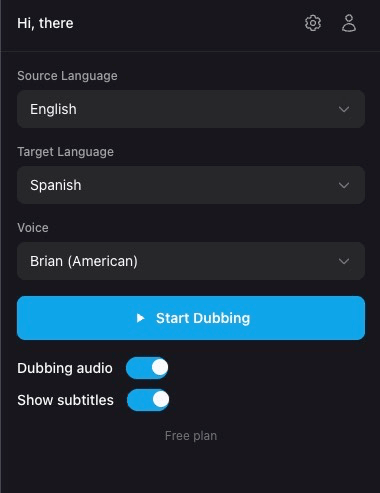
Sélectionnez la langue parlée par le streamer et la langue que vous souhaitez entendre. Choisissez une voix et vous êtes prêt.
- 1Définissez la Langue source — la langue parlée par le streamer
- 2Définissez la Langue cible — la langue que vous voulez entendre
- 3Choisissez une Voix pour l'audio doublé dans le menu déroulant
C'est parti
Démarrer le doublage
Appuyez sur le bouton et l'audio du flux est doublé en temps réel. Activez et désactivez le doublage et les sous-titres indépendamment.
- 1Cliquez sur le bouton Démarrer le doublage — l'extension commence immédiatement à traiter l'audio
- 2Utilisez le bouton Doublage audio pour activer ou désactiver la lecture doublée
- 3Utilisez le bouton Afficher les sous-titres pour afficher ou masquer les légendes traduites superposées à la vidéo
Personnaliser
Paramètres
Cliquez sur l'icône d'engrenage dans la fenêtre contextuelle de l'extension pour accéder aux paramètres audio, de langue et de sous-titres.
Audio
Contrôlez l'équilibre entre l'audio du flux original et l'audio doublé. Baissez l'original pour mieux entendre la voix de l'IA, ou gardez les deux à des niveaux similaires pour un mixage naturel.
Langue
Définir les langues source et cible par défaut pour ne pas avoir à les choisir à chaque fois. Elles peuvent toujours être remplacées à partir de la fenêtre contextuelle principale.
Sous-titres
Personnalisez l'apparence des sous-titres sur la vidéo. Tous les styles sont appliqués en temps réel.
Langue des sous-titres
Choisissez d'afficher les sous-titres dans la langue traduite, la langue d'origine ou les deux côte à côte.
Compatibilité
Plateformes prises en charge
L'extension fonctionne sur toutes les principales plateformes de diffusion en direct.
Aide
Dépannage
L'icône de l'extension est grisée
Assurez-vous d'être sur un onglet avec une page chargée. Essayez d'actualiser la page, puis cliquez à nouveau sur l'icône. Si le problème persiste, supprimez et rajoutez l'extension.
Pas d'audio doublé après avoir cliqué sur Démarrer le doublage
Assurez-vous que le flux est en direct et qu'il diffuse de l'audio. Vérifiez que vos langues source et cible sont correctement définies. Si le streamer ne parle pas, il n'y a rien à doubler pour le moment.
Les sous-titres ne s'affichent pas sur la vidéo
Assurez-vous que le bouton "Afficher les sous-titres" est activé dans la fenêtre contextuelle de l'extension. Si les sous-titres sont hors de l'écran, utilisez "Réinitialiser la position" dans les paramètres des sous-titres.
L'audio semble retardé
Le doublage par IA a une petite latence inhérente (généralement inférieure à 1 seconde). Ceci est normal et attendu pour la traduction en temps réel.
L'extension me demande de me reconnecter
Votre session a peut-être expiré. Reconnectez-vous depuis la fenêtre contextuelle de l'extension. Si le problème persiste, essayez de supprimer et de rajouter l'extension.
Regardez des streams dans votre langue
Installez l'extension Chrome gratuite et commencez à regarder n'importe quel stream en direct avec un doublage et des sous-titres en temps réel grâce à l'IA.