
Se hvilken som helst strøm
På ditt språk
Installer Chrome-utvidelsen, velg språk, og begynn å se med AI-dubbing og undertekster i sanntid.
Installer utvidelsen
Gratis i Chrome Web Store
Kom i gang
Installer utvidelsen
Legg til StreamFluent i Chrome med ett klikk fra Chrome Web Store. Fungerer på alle Chromium-baserte nettlesere (Chrome, Edge, Brave, Arc).
- 1.Gå til StreamFluent Viewer-siden i Chrome Web Store
- 2.Klikk på Legg til i Chrome og bekreft installasjonen
- 3.StreamFluent-ikonet vises i nettleserverktøylinjen – fest det for enkel tilgang
Autentisering
Logg inn
Klikk på StreamFluent-ikonet i verktøylinjen og logg inn med kontoen din. Ingen API-nøkler nødvendig.
- 1.Åpne en fane med lyd – en direktesending, en video, Netflix eller et annet nettsted
- 2.Klikk på StreamFluent-ikonet i nettleserverktøylinjen
- 3.Logg inn med Google, Twitch, Kick eller e-posten din – samme konto som du bruker på streamfluent.ai
Konfigurer
Velg språk og stemme
Velg hva streameren snakker og hvilket språk du vil høre. Velg en stemme, og du er klar.
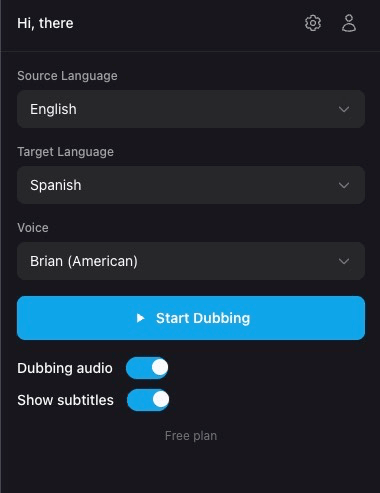
- 1Angi Kildespråk – språket som strømmeren snakker
- 2Angi Målspråk – språket du vil høre
- 3Velg en Stemme for den dubbede lyden fra nedtrekksmenyen
Kjør
Start dubbing
Trykk på knappen, og streamlyden dubbes i sanntid. Slå dubbing og undertekster på og av uavhengig av hverandre.
- 1Klikk på Start dubbing-knappen – utvidelsen begynner å behandle lyd umiddelbart
- 2Bruk Dubbing av lyd-bryteren for å slå dubbet avspilling på eller av
- 3Bruk Vis undertekster-bryteren for å vise eller skjule oversatte bildetekster som legges over videoen
Tilpass
Innstillinger
Klikk på tannhjulikonet i utvidelsesvinduet for å få tilgang til lyd-, språk- og bildetekstinnstillinger.
Lyd
Kontroller balansen mellom den originale strømlyden og den dubbede lyden. Senk originalen for å høre AI-stemmen tydeligere, eller hold begge på lignende nivåer for en naturlig blanding.
Språk
Angi standard kilde- og målspråk slik at du slipper å velge dem hver gang. Disse kan alltid overstyres fra hovedpopupen.
Undertekster
Tilpass hvordan undertekster vises i videoen. Alle stiler brukes i sanntid.
Språk for undertekster
Velg om du vil vise undertekster på det oversatte språket, originalspråket eller begge side om side.
Kompatibilitet
Støttede plattformer
Utvidelsen fungerer på alle store direktesendingsplattformer.
Hjelp
Feilsøking
Utvidelsesikonet er grått
Sørg for at du er på en fane med en innlastet side. Prøv å oppdatere siden, og klikk deretter på ikonet igjen. Hvis problemet vedvarer, fjern og legg til utvidelsen på nytt.
Ingen dubbet lyd etter å ha klikket på Start Dubbing
Sørg for at strømmen er live og spiller av lyd. Sjekk at kilde- og målspråk er riktig innstilt. Hvis strømmeren ikke snakker, er det ingenting å dubbe ennå.
Undertekster vises ikke på videoen
Sørg for at "Vis undertekster"-bryteren er aktivert i utvidelsespopupen. Hvis undertekstene er utenfor skjermen, bruk "Tilbakestill posisjon" i innstillingene for bildetekster.
Lyden høres forsinket ut
AI-dubbing har en liten iboende latens (vanligvis under 1 sekund). Dette er normalt og forventet for sanntidsoversettelse.
Utvidelsen ber meg om å logge inn igjen
Sesjonen din kan ha utløpt. Logg inn igjen fra utvidelsesvinduet. Hvis problemet vedvarer, kan du prøve å fjerne og legge til utvidelsen på nytt.
Se strømmer på ditt språk
Installer den gratis Chrome-utvidelsen og begynn å se hvilken som helst direktesending med AI-dubbing og undertekster i sanntid.