
观看任何直播
使用您的语言
安装 Chrome 扩展程序,选择您的语言,然后开始观看带有实时 AI 配音和字幕的直播。
安装扩展程序
在 Chrome 网上应用店免费获取
开始使用
安装扩展程序
只需在 Chrome 网上应用店中点击一下,即可将 StreamFluent 添加到 Chrome。适用于任何基于 Chromium 的浏览器(Chrome、Edge、Brave、Arc)。
- 1.前往 Chrome 网上应用店的StreamFluent Viewer 页面
- 2.点击添加到 Chrome并确认安装
- 3.StreamFluent 图标会出现在您的浏览器工具栏中 — 将其固定以便于访问
身份验证
登录
点击工具栏中的 StreamFluent 图标,然后使用您的帐户登录。无需 API 密钥。
- 1.打开任何带有音频的标签页 — 直播、视频、Netflix 或任何其他网站
- 2.点击浏览器工具栏中的StreamFluent 图标
- 3.使用 Google、Twitch、Kick 或您的电子邮件登录 — 与您在 streamfluent.ai 上使用的帐户相同
配置
选择语言和声音
选择主播所说的语言以及您想听的语言。选择一个声音,您就可以开始了。
- 1设置源语言 — 主播正在说的语言
- 2设置目标语言 — 您想听到的语言
- 3从下拉列表中选择配音的声音
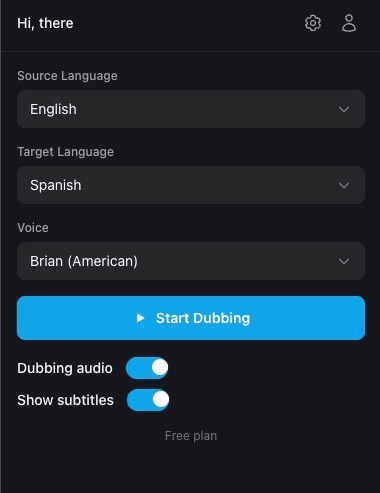
开始
开始配音
点击按钮,流音频将实时配音。可以独立切换配音和字幕。
- 1点击开始配音按钮 — 扩展程序会立即开始处理音频
- 2使用配音音频切换按钮打开或关闭配音播放
- 3使用显示字幕切换按钮显示或隐藏覆盖在视频上的翻译字幕
自定义
设置
点击扩展程序弹出窗口中的齿轮图标,以访问音频、语言和字幕设置。
音频
控制原始流音频和配音音频之间的平衡。降低原始音频以更清楚地听到 AI 声音,或者将两者保持在相似的水平以获得自然的混合效果。
语言
设置默认的源语言和目标语言,这样您就不必每次都选择它们。这些设置始终可以从主弹出窗口中覆盖。
字幕
自定义字幕在视频上的显示方式。所有样式都会实时应用。
字幕语言
选择是以翻译后的语言、原始语言还是并排显示字幕。
兼容性
支持的平台
该扩展程序适用于所有主要的直播平台。
帮助
问题排查
扩展程序图标显示为灰色
请确保您位于已加载页面的标签页上。尝试刷新页面,然后再次单击该图标。如果问题仍然存在,请删除并重新添加该扩展程序。
点击“开始配音”后没有配音音频
请确保直播正在进行并且正在播放音频。检查您的源语言和目标语言是否设置正确。如果主播没有说话,则目前没有任何内容可以配音。
视频上未显示字幕
请确保扩展程序弹出窗口中的“显示字幕”开关已启用。如果字幕在屏幕外,请使用字幕设置中的“重置位置”。
音频听起来有延迟
AI 配音具有较小的固有延迟(通常在 1 秒以内)。这对于实时翻译来说是正常且预期的。
扩展程序要求我重新登录
您的会话可能已过期。请从扩展程序弹出窗口重新登录。如果问题仍然存在,请尝试删除并重新添加扩展程序。