
Дивіться будь-який стрім
Вашою мовою
Встановіть розширення Chrome, виберіть свою мову та почніть дивитися з дублюванням та субтитрами в реальному часі за допомогою ШІ.
Встановити розширення
Безкоштовно в Chrome Web Store
Почати
Встановити розширення
Додайте StreamFluent до Chrome одним кліком з Chrome Web Store. Працює на будь-якому браузері на основі Chromium (Chrome, Edge, Brave, Arc).
- 1.Перейдіть на сторінку StreamFluent Viewer у Chrome Web Store
- 2.Натисніть Додати в Chrome та підтвердіть встановлення
- 3.Іконка StreamFluent з'явиться на панелі інструментів вашого браузера — закріпіть її для легкого доступу
Автентифікація
Увійти
Натисніть на іконку StreamFluent на панелі інструментів та увійдіть у свій обліковий запис. API ключі не потрібні.
- 1.Відкрийте будь-яку вкладку зі звуком — пряму трансляцію, відео, Netflix або будь-який інший сайт
- 2.Натисніть на іконку StreamFluent на панелі інструментів вашого браузера
- 3.Увійдіть за допомогою Google, Twitch, Kick або вашої електронної пошти — той самий обліковий запис, який ви використовуєте на streamfluent.ai
Налаштувати
Виберіть мови та голос
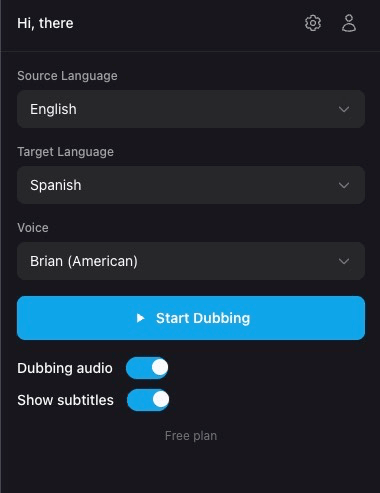
Виберіть, якою мовою говорить стример і якою мовою ви хочете чути. Виберіть голос, і все готово.
- 1Встановіть Мову джерела — мову, якою говорить стример
- 2Встановіть Цільову мову — мову, якою ви хочете чути
- 3Виберіть Голос для дубльованого аудіо з випадаючого списку
Вперед
Почніть дублювання
Натисніть кнопку, і аудіо потоку буде дубльовано в режимі реального часу. Перемикайте дублювання та субтитри незалежно.
- 1Натисніть кнопку Почати дублювання — розширення негайно почне обробляти аудіо
- 2Використовуйте перемикач Дублювання аудіо, щоб увімкнути або вимкнути дубльоване відтворення
- 3Використовуйте перемикач Показати субтитри, щоб показати або приховати перекладені субтитри, накладені на відео
Налаштувати
Налаштування
Натисніть значок шестірні у спливаючому вікні розширення, щоб отримати доступ до налаштувань аудіо, мови та субтитрів.
Аудіо
Керуйте балансом між оригінальним аудіо потоку та дубльованим аудіо. Зменште гучність оригіналу, щоб чіткіше чути голос AI, або залиште обидва на подібних рівнях для природного міксу.
Мова
Встановіть мови джерела та призначення за замовчуванням, щоб вам не доводилося вибирати їх щоразу. Їх завжди можна буде змінити у головному спливаючому вікні.
Субтитри
Налаштуйте вигляд субтитрів на відео. Усі стилі застосовуються в режимі реального часу.
Мова субтитрів
Виберіть, чи відображати субтитри перекладеною мовою, оригінальною мовою або обидві поруч.
Сумісність
Підтримувані платформи
Розширення працює на всіх основних платформах для прямих трансляцій.
Допомога
Вирішення проблем
Значок розширення сірий
Переконайтеся, що ви перебуваєте на вкладці із завантаженою сторінкою. Спробуйте оновити сторінку, а потім знову натисніть значок. Якщо проблема не зникає, видаліть і знову додайте розширення.
Немає дубльованого аудіо після натискання «Почати дублювання»
Переконайтеся, що трансляція ведеться в прямому ефірі та відтворює аудіо. Перевірте, чи правильно встановлено вихідну та цільову мови. Якщо стример не говорить, дублювати ще нічого.
Субтитри не відображаються на відео
Переконайтеся, що в спливаючому вікні розширення ввімкнено перемикач «Показувати субтитри». Якщо субтитри знаходяться за межами екрана, скористайтеся функцією «Скинути позицію» в налаштуваннях субтитрів.
Аудіо звучить із затримкою
AI-дублювання має невелику властиву затримку (зазвичай менше 1 секунди). Це нормально та очікувано для перекладу в реальному часі.
Розширення знову просить мене увійти
Ваша сесія могла закінчитися. Увійдіть знову зі спливаючого вікна розширення. Якщо проблема не зникає, спробуйте видалити та знову додати розширення.
Дивіться трансляції вашою мовою
Встановіть безкоштовне розширення Chrome і почніть дивитися будь-яку пряму трансляцію з AI дубляжем і субтитрами в реальному часі.